• 购买这件商品,您最高获得590德豆(德豆 ¥ 590.00)!
    • 仅适用于已注册客户,具体的积分以登录后显示的为准。
下载PDF文档: 下载PDF文档

Audio Ease  Altiverb 7 XL

混响插件

音质好的混响插件,支持Pro Tools,Logic Studio,Cubase。

SKU: 1187

发表评论

可用性: 现货

¥ 11,800.00
QTY: - +
单位:

可立刻发送授权

Accept Payments

详情

Altiverb,真实而专业的卷积混响。

Altiverb 7是款达到行业标准的卷积混响插件。其拥有高品质的真实空间采样,能够创建从悉尼歌剧院到大型喷气式客机驾驶舱在内的各种混响环境。Altiverb 7采用高效CPU,能够提供多种参数用以对混响进行微调,同时其可以自动回顾所有场景并提供64位支持。每个月Altiverb 7用户都可以免费下载新的采样文件。 无敌的空间采样

拥有悠久历史,同时忠于细节的Audio Ease在世界各地录制了各种佳音响空间下的音频,并将这数以百计的音频加入了Altiverb 7中。其中包括伦敦温布利体育场、马耳他岛上的古老洞穴,甚至巴黎、阿姆斯特丹、柏林和纽约等地的教堂、音乐厅和滚石录音棚的音频采样。更多详情,请见下文。


特点

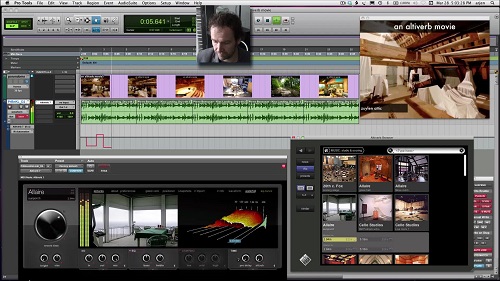
Browser浏览器

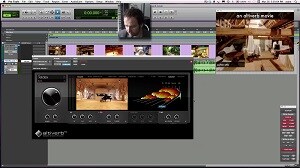
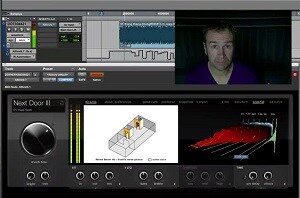
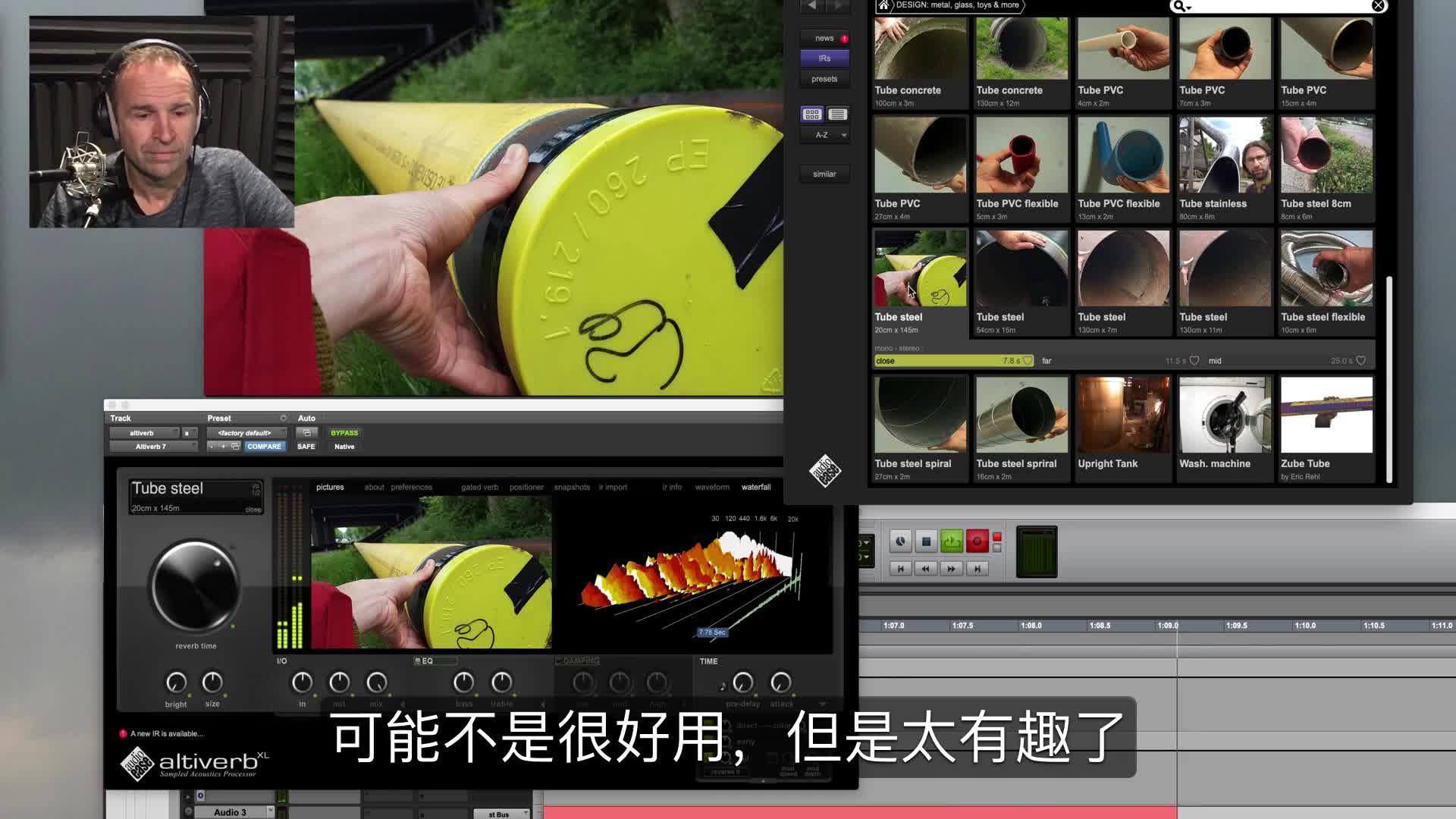
由于采用新可视化浏览器,目前Altiverb 7的脉冲响应数据库更易访问。通过房间类型图片便可以选择相应脉冲响应。其能够做到即时无缝加载,根据现场大小组织数据,只需单击便可享有。脉冲响应浏览器包括个关键字搜索区域,可以单击下载并免费安装新的脉冲响应。 面向音乐制作的Altiverb 7功能

Altiverb 7的音乐厅和录音棚空间采样旨在面向音乐制作应用,同时其还拥有板式混响和数字混响设备。此外Altiverb 7拥有的可计算亮度、调制、舞台定位和节拍锁定以及反向混响等功能也有助于音乐制作。你可以通过将各种声音作为脉冲响应使用来制造出丰富内容。更多详情,请见下文。

面向后期制作的Altiverb 7功能

Altiverb 7可通过图片进行的音频操作包括:总体回顾(没有快照的情况下自动回顾),通过鼠标拖拽操作脉冲响应,使用便携式收音机或场记板操作脉冲响应,同时Altiverb可以灵活的进行宽范围的通道设置,并拥有关键词搜索功能(例如可以搜索“卧室”或“SUV”)。

Regular与XL版本 Altiverb 7是款立体声输入/输出操作的RTAS-VST-AU-MAS插件,拥有高达96kHz采样率。Altiverb 7 XL增加了对TDM(仅面向Mac操作系统)的支持,拥有高达5.1的输入/输出,以及超过96kHz的采样率。两个版本均采用iLok USB 授权, 与Altiverb 7同购买的折扣价格为300元。

升到Altiverb 7的12个理由

1.外观与手感

Altiverb 7的外观与界面更佳。面板上具有所有的控制选项,当然其还有更为吸引人的地方。

2.图片浏览器

Altiverb新采用的可视化浏览器使得客户访问IR数据库更为容易,只要单击便可以享受到更快的加载速度,同时其可以根据空间大小自动组织数据。

3.关键字搜索

强大的关键字搜索功能允许你搜索“金属共振”、“卧室”、“街道回声”或“砖形录音室”类的词条。

4.音色亮度

音色亮度可计算的合成混响层是专为脉冲响应而连量身定做的,能够让音色实现种现实中EQ所无法达到的亮度。

5.更新

Altiverb能够确保IR数据库信息随时更新。你可以通过Altiverb的新选项卡查看新内容并在无需重启的情况下下载安装,这切均可在Altiverb 7内部完成。

6.相近环境

觉得当前房间的声学环境可以用,但却并非完美无缺?Altiverb能够近似的模拟当前房间环境,同时提供类似的可选声音来代替已选好的脉冲响应。

7.TDM的简化应用

Altiverb 7 XL能够在内部通过个便利的弹出式菜单管理TMD芯片,摒弃了从Pro Tools冗长的TDM插件列表中寻找Altiverb。Altiverb 7 XL顶端可以加载所有IR类型数据从立体声到四声道。

8.Total Recall自动回顾自动混音

Altiverb 7能够自动回顾所有内容,包括对脉冲响应的选择。即是说你可以很简单的实现Altiverb 7的自动化。同时Altiverb 7还拥有单击快照功能,但它并不影响Altiverb的自动化操作。你甚至可以通过自动混音曲线读取所选择的IR数据。

9.拖放

只要将各种所需音频拖放到Altiverb 7中就可以将其作为脉冲响应使用,可以扫描录音,添加各种类型的响声,或各种实验性音频-例如撞车的声音或钢琴和弦的声音。IR拖放功能允许用户使用手持便携式收音机或记录设备制作合适的IR。更多详情,请见下文。

10.混沌调制

加入点混沌调制就可以让每次敲击得到的混响都不相同。额外的音调会被分散掉,即是说混响后会覆盖轻微的走调音频。

11.交互式EQ曲线

可以使用熟悉的旋钮操作均衡。同时Altiverb 7还增加了交互式均衡曲线,允许用户对四个频段,包括宽度在内的参数进行设置。

12.此外……

Altiverb支持64位系统。其拥有个新的混响门限器,简单的预延时和启动参数。可以按照歌曲的节奏锁定固定混响节拍,同时拥有10倍的舞台定位空间。

面向音乐制作的Altiverb 7功能

音乐环境

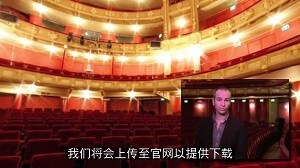
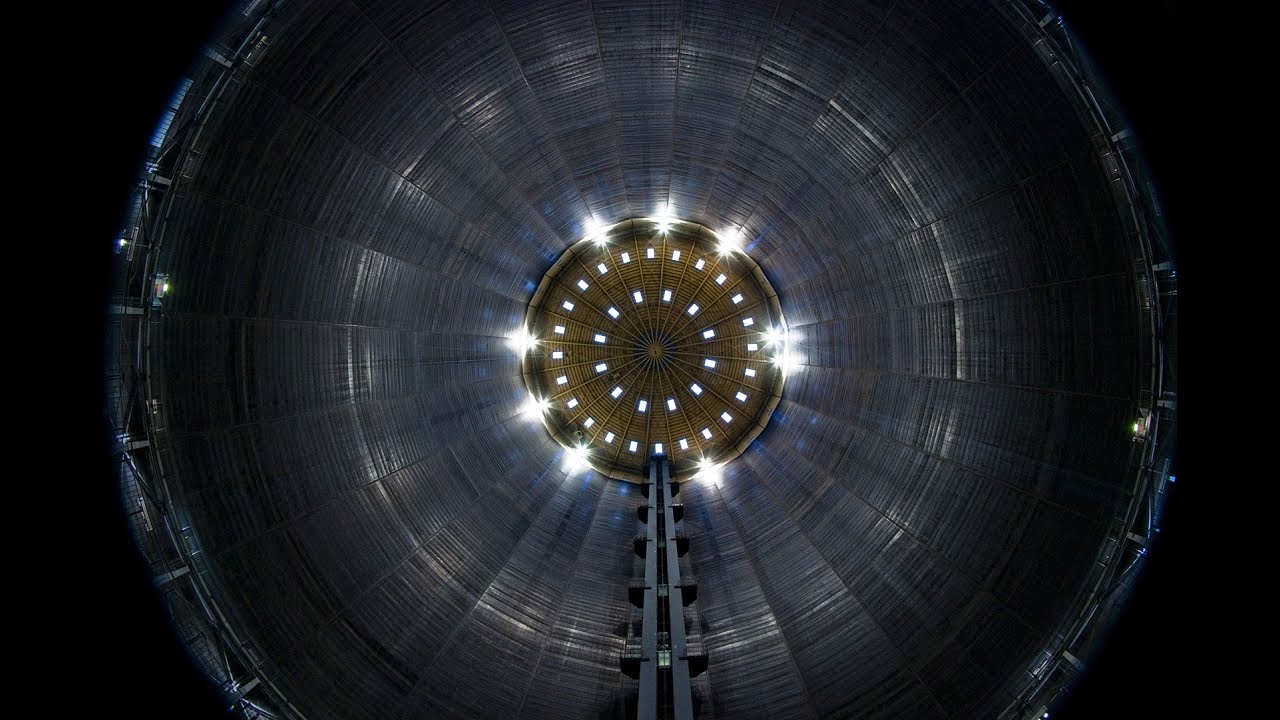
Altiverb的混响库包括为抢手的各种音乐环境下的声学采样。拥有柏林、洛杉矶、维也纳和阿姆斯特丹音乐厅采样可供用户用来创作管弦乐。此外其还包括纽约、巴黎的传奇摇滚录音棚采样。用户也可以选择使用法国大教堂、印度锡林郭勒或伦敦温布利球场采样。

经典设备

Altiverb包括大量经典混响和回声设备。包括所有的EMT板式混响,弹簧混响和经典数字设备(类似Lexicon 480、224、AMS EMX 16或EMT 240)。同时还包括Frank Sinatra和Beach Boys混响室,以及构建经典声音所必须的设备。

特别采样效果

通过Altiverb可以将抓取自音轨或Finder的各种声音作为脉冲响应使用,可尝试为声音加入钢琴和弦、摔碎的玻璃、口语、隆隆声或鼓的循环。原始信号会被拖入的音频代替。因此如果使用钢琴和弦作为脉冲响应,得到的就肯定是和弦声。

舞台定位

维也纳音乐厅中的复杂录音工程能够让用户得到种新的工具,从而准确的在整个音乐厅舞台或各种房间中定位声源位置。使用Altiverb舞台定位器就能够创造出其逼真的音频参数,得到个完全正确的声源定位。

音乐中的门限与延时应用

为了让混响效果与音轨配合的更好,Altiverb 7拥有个可以设置使用音值并绑定了歌曲节奏的混响门。各种混响尾部均可以翻转并以相同方式进行处理,而Altiverb的预延时也可以此方式进行设置,从而使音乐现场对回响声进行延时处理变得很容易。

音色亮度与混沌调制

音色亮度参数非常适合位于脉冲响应顶端的经典合成混响。音色能够实现种现实中EQ所无法达到的亮度。加入点混沌调制就可以让每次得到的混响都不相同。轻微的走调通过调制加入混响尾部。

面向音频后期制作的Altiverb 7照片功能

后期制作环境

Altiverb声学数据库包括上百种面向音频后期制作应用的声学采样,均显示为照片模式。其中包括18种卧室声学采样,30种汽车、火车、轮船的声学采样,以及多种街道和森林采样,波音747客机驾驶舱、俱乐部、体育场馆、卫生间、壁橱和橱柜的声学采样。

Total Recall自动回顾自动混音

Altiverb 7能够自动回顾自动混音,包括对脉冲响应的选择。即是说你可以很简单的实现完全无错误的Altiverb 7自动化。同时Altiverb 7还拥有单击快照功能,但它并不影响Altiverb的自动化操作。

精确匹配声场

只要将扫频录音音频拖放到Altiverb 7中就可以创建IR。同时可以使用便携式无线设备进行操作。Altiverb 7拥有常见的场记板的内置声学曲线。当用户需要再次匹配声学环境时,Altiverb可以通过场记板换算出混响。

关键词搜索

用户可以简单地找到真正所需的信息。Altiverb 7拥有强大的关键字搜索功能,允许搜索“金属共振”、“卧室”、“街道回声”或“砖形录音室”类的词条。

寻找相似的声学环境

觉得当前房间的声学环境可以用,但却并非完美无缺?那么用户可以微调EQ或阻尼参数,但同时也可以尝试使用Altiverb的“Similar”按钮。其将罗列出系列类似当前所选脉冲响应的声学环境,供用户选择。

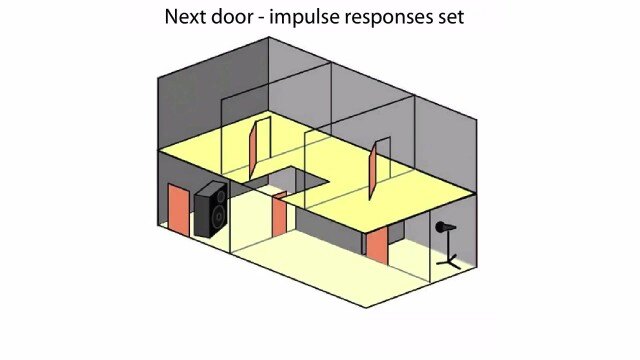
墙壁,地板和门

Altiverb包括多种墙壁、门或地板的声学采样。用户可以用于制作例如门后求爱者的声音,邻居家宴会的声音或楼上的钢琴声等音频,同时用户还可以随意翻阅脉冲响应旁的目录。

参数

采样混响处理插件,包含世界音乐厅,演出场所的效果

包括18种卧室声学采样,30种汽车、火车、轮船,波音747的驾驶舱的声学采样,以及多种街道和森林采样

在世界各地继续录制各种混响,可以在插件里键下载和安装新的(免费)脉冲响应

后期房间效果可以模拟不同话筒位置,开门,关门,不同楼层的房间效果

包括大量经典混响和回声设备,包括EMT250,Lexcion 480,AMS RMX16

支持导入IR和场记板脉动采集现场混响效果

可以将音乐片断拖入,形成独特的混响效果

可通过图片进行的音频操作

强大的关键字搜索功能

通过Similar按钮列出跟当前混响类似的混响

IR混响数据库可以不断更新

混响声源的定位功能

支持Pro Tools HD,Pramix,Logic Pro等主流工作站

支持TDM运算,AAX格式

5.1音频输入输出

高达384kHz 采样率

系统要求

iLok(第二代或以上)

ilok 2 key

Altiverb 7需要iLok USB密钥(第二代或更新)。

Mac OS X
Mac OS X 10.5(Leopard)或更高版本
macOS 12 (Monterey) 完全支持,macOS 10.15 (Catalina) 和macOS 11 (Big Sur) 也支持。


新的Altiverb 7需要Mac OS X 10.11 (El Capitan)或以上版本。
在Mac OS X 10.8.5至10.10上使用7.3.6版
在Mac OS X 10.5至10.7上,使用7.0.5版本


Windows系统
Windows 7或更高版本


经测试的应用程序


Ableton Live 8 - 11
Cubase 4 - 11
Digital Performer 7 - 10
Logic Pro 8,9,10 / X
Nuendo4 - 11
Pro Tools 8 - 122018 - 2022
Pyramix 8 - 11
Reaper 3 - 6
Sequoia / Samplitude 11 - 14
Vienna Ensemble PRO 5-6
Wavelab 7-10

商品问题

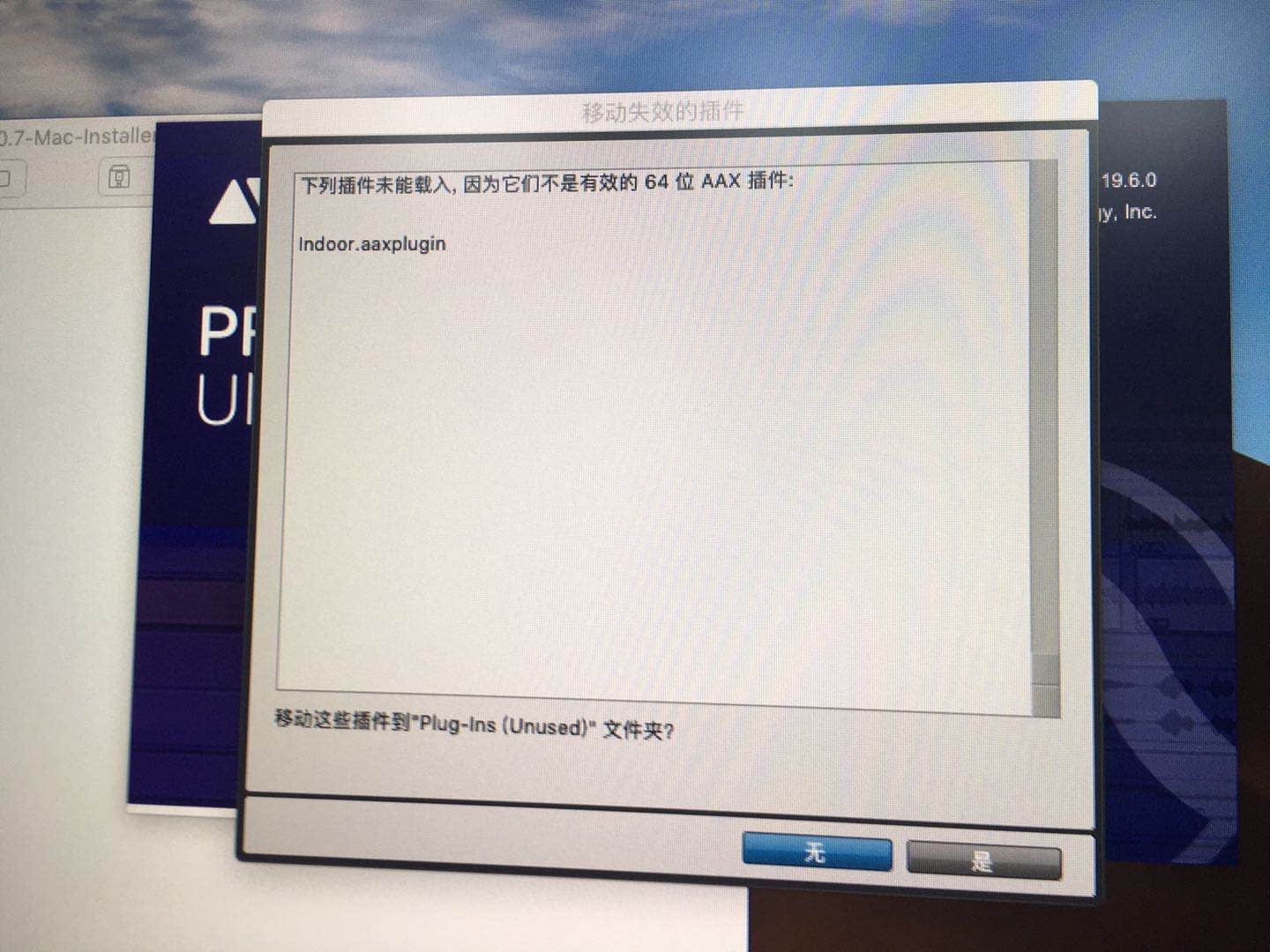
Altiverb 7 运行在OS X 10.12.6, PT 11.3.2 中,显示不是有效的64位AAX插件怎么解决

是安装文件在下载的过程中不完整造成的。请下载最新的Altiverb 7更新包到电脑里。然后将安装文件移动到桌面,使用苹果系统自身的解压缩软件解压。允许升级程序安装一次就好了。

AAX 插件在不同的硬盘,网络磁盘中传输时会出问题,插件没有被正确的确认。

进入下面的链接,选择 对应的 Altiverb updater 升级包

https://www.audioease.com/download/

Most likely the installer or the plug-in got corrupted in transit. Please download the latest Altiverb 7 updater installer on the computer you want to use it on. Then move the downloaded zip file on the desktop and there choose to extract it using the Mac OS X default Archive Utility app. Once you did this please run the updater installer from the desktop to install the correct Altiverb aaxplugin and this should cure the problem.

The aax plug-in can get corrupted when transferred on some external (or network) drives. The plug-in won't validate properly.

评价这个回答?
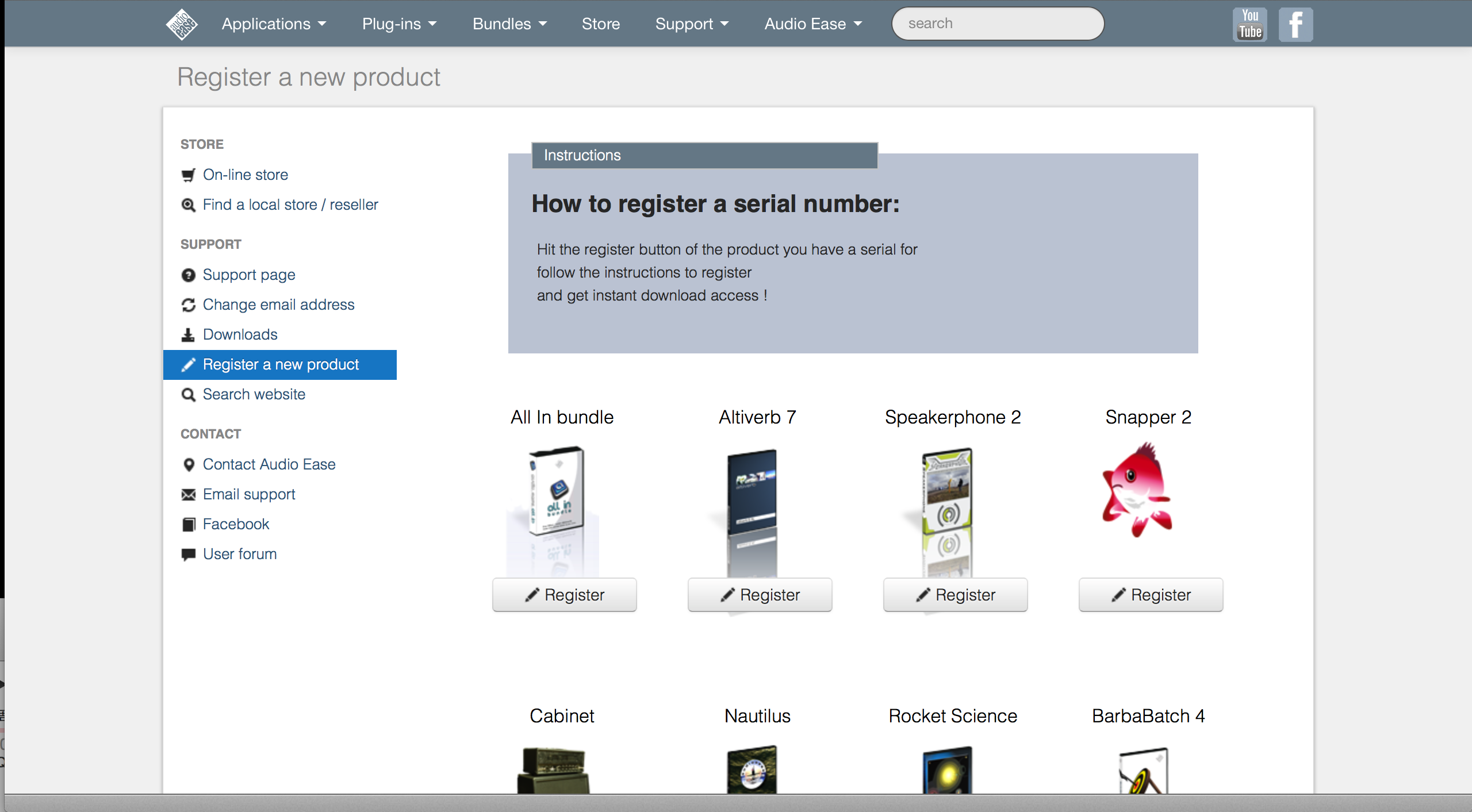
Altiverb 7 注册指导

安装程序在哪 ?

注册软件后,会通过电子邮件收到软件下载地址

系统需求:

需要iLok 2 USB狗,1代的不支持。

苹果电脑

Intel CPU的苹果滇南

Mac OS X 10.5 (Leopard) 以及更高的系统

最新的Altiverb 7 需要OS X 10.8.5 或更高的版本

(OS X10.5 - 10.7系统建议使用 Altiverb 7.0.5安装程序)

PC电脑

Window 7 以及更高的系统

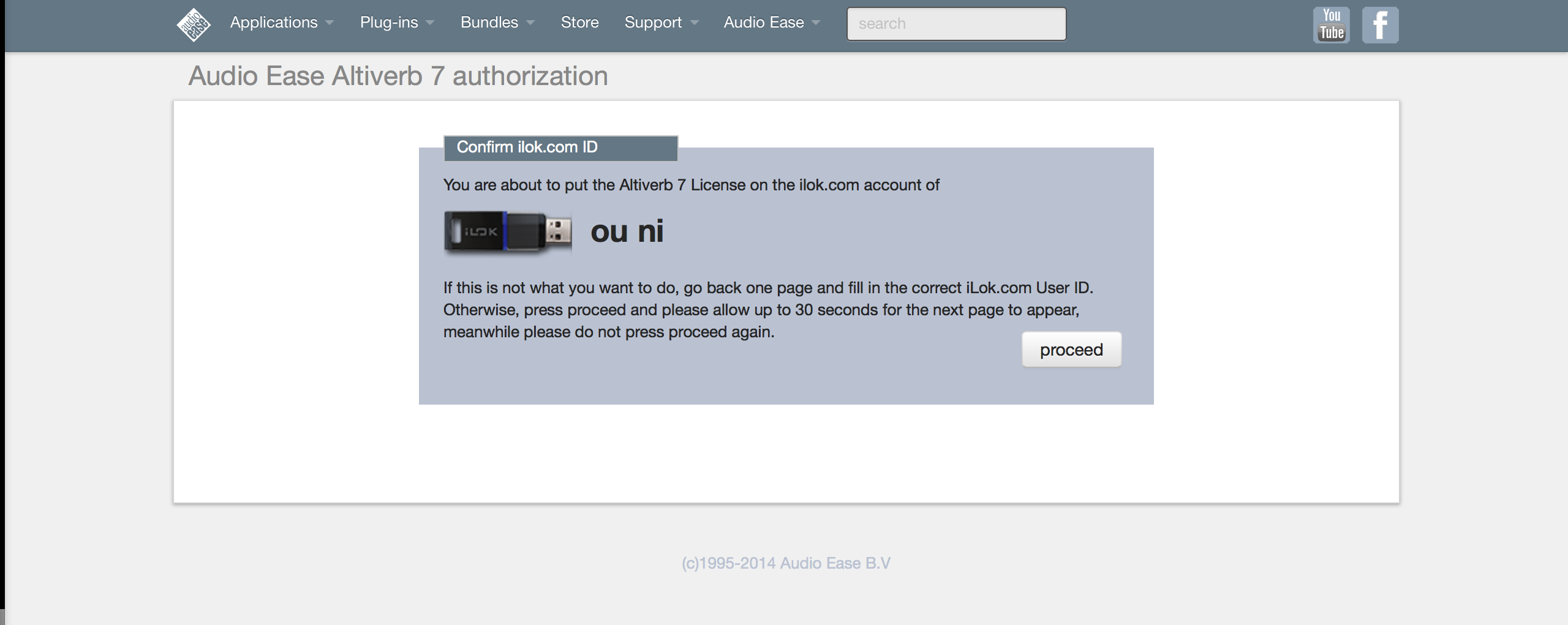
注册方法:

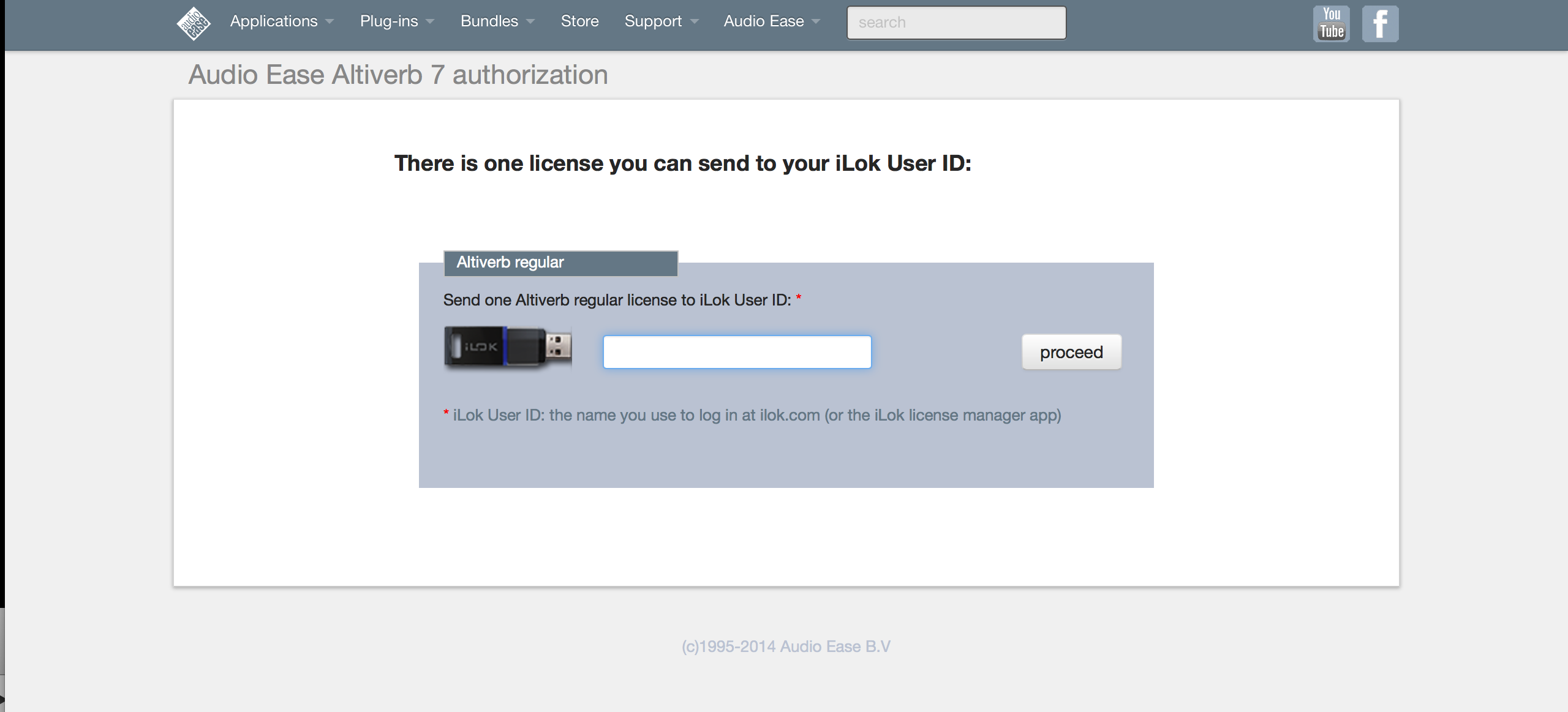
首先进入 www.audioease.com/ed

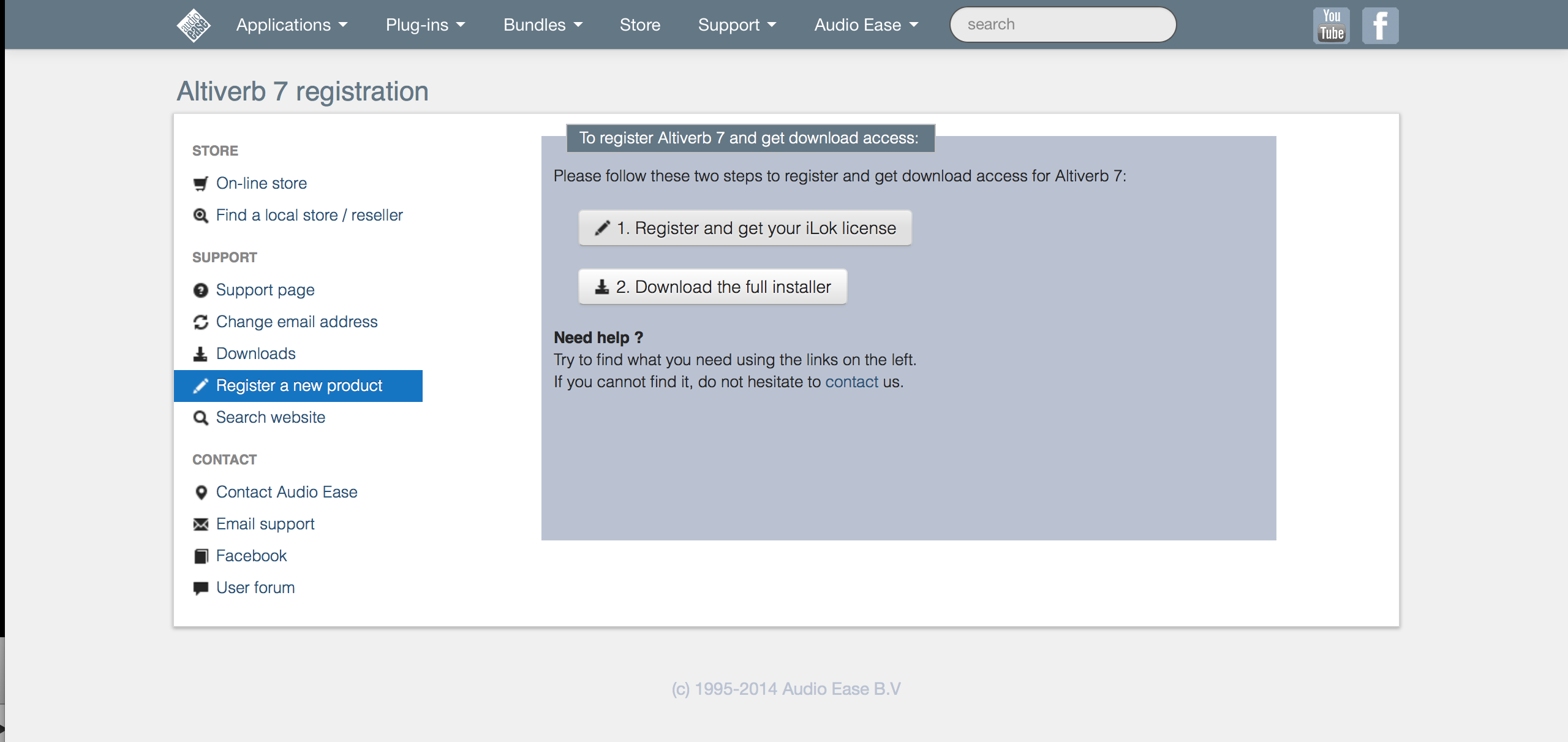
按照提示的步骤,先把软件授权到iLok帐号

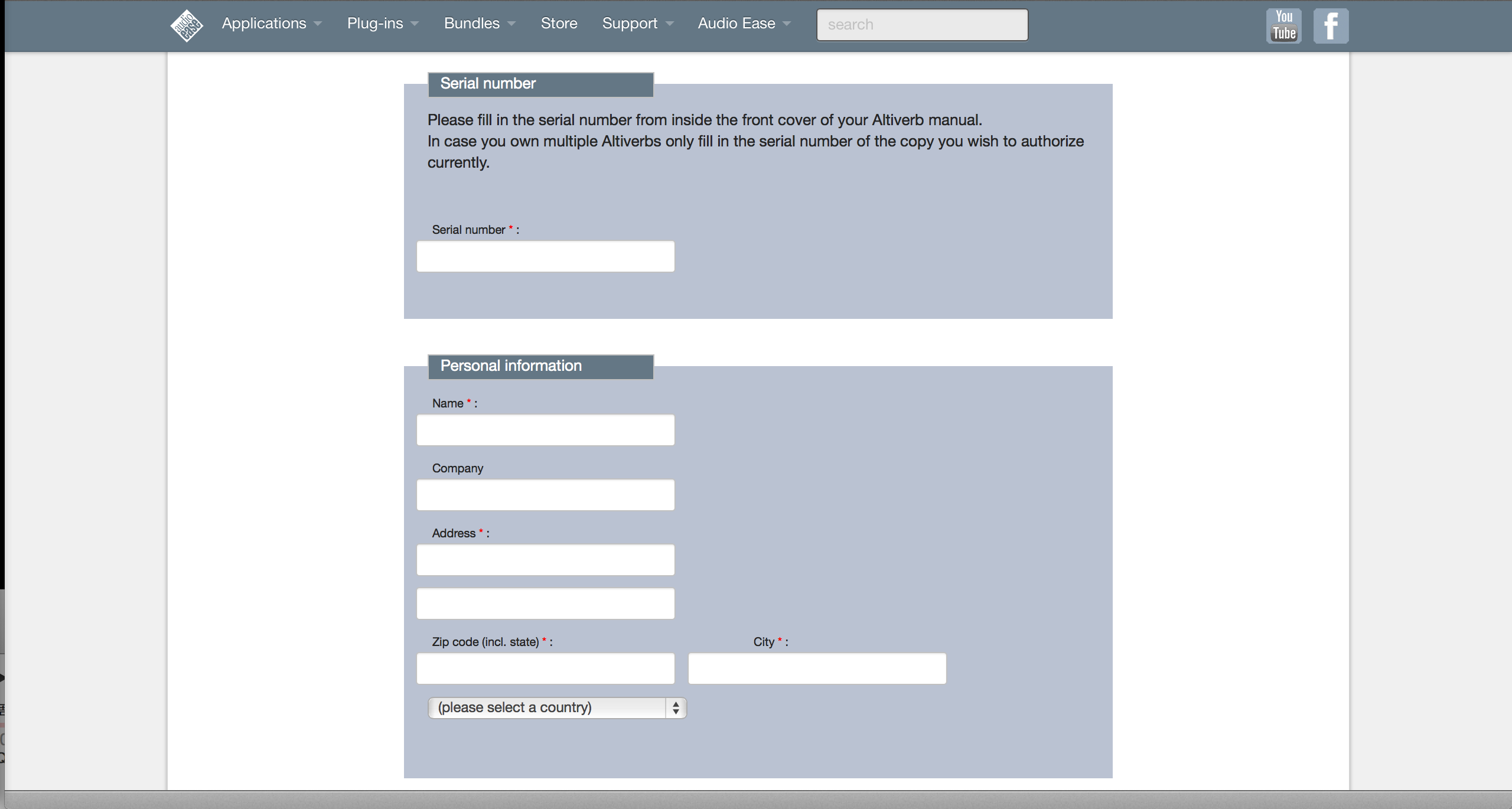
输入你的电子邮件地址

输入软件序列号

输入iLok帐号,如果没有,需要注册一个 www.ilok.com

确认iLok帐号,发送授权

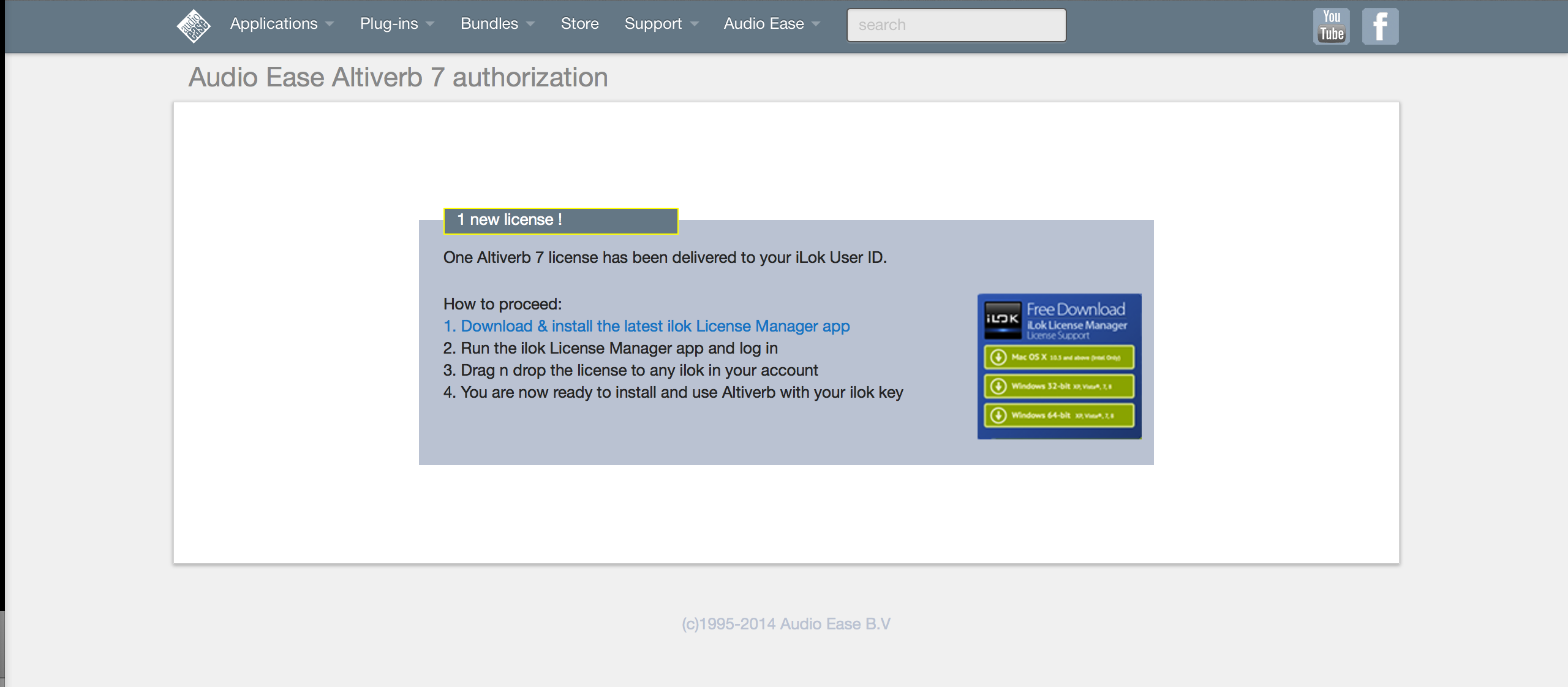
授权发送成功,通过iLok license manager软件把授权拖动到iLok USB中,进入电子邮件下载Audio Ease软件

评价这个回答?
Altiverb 7 Regular 和 XL 有什么差别呢?

XL比Regular多的功能是支持 5.1轨道和Pro Tools加速卡,最高支持384kHz采样率。

Regular是立体声的,最高支持96kHz

买了Regular是否能升级成XL版本 ?

答:无法升级成XL

购买Altiverb 7 是否包括iLok加密狗

答:不包含iLok加密狗,是授权码。您需要单独准备iLok

评价这个回答?
Altiverb 8 中文说明书

Altiverb 8

Altiverb 是一款音频插件,能让您的音频听起来仿佛在其他空间播放,为您的录音或现场音频添加真实空间的声学特性。Altiverb 中的空间采样均来自现实世界,因此可称为采样声学处理器。这种为音频添加真实声学的数学处理过程称为卷积运算,由于声学效果也可称为混响,因此 Altiverb 亦可称为卷积混响器。空间采样样本被称为脉冲响应。

Altiverb 的主要操作模式将在本页进行说明。

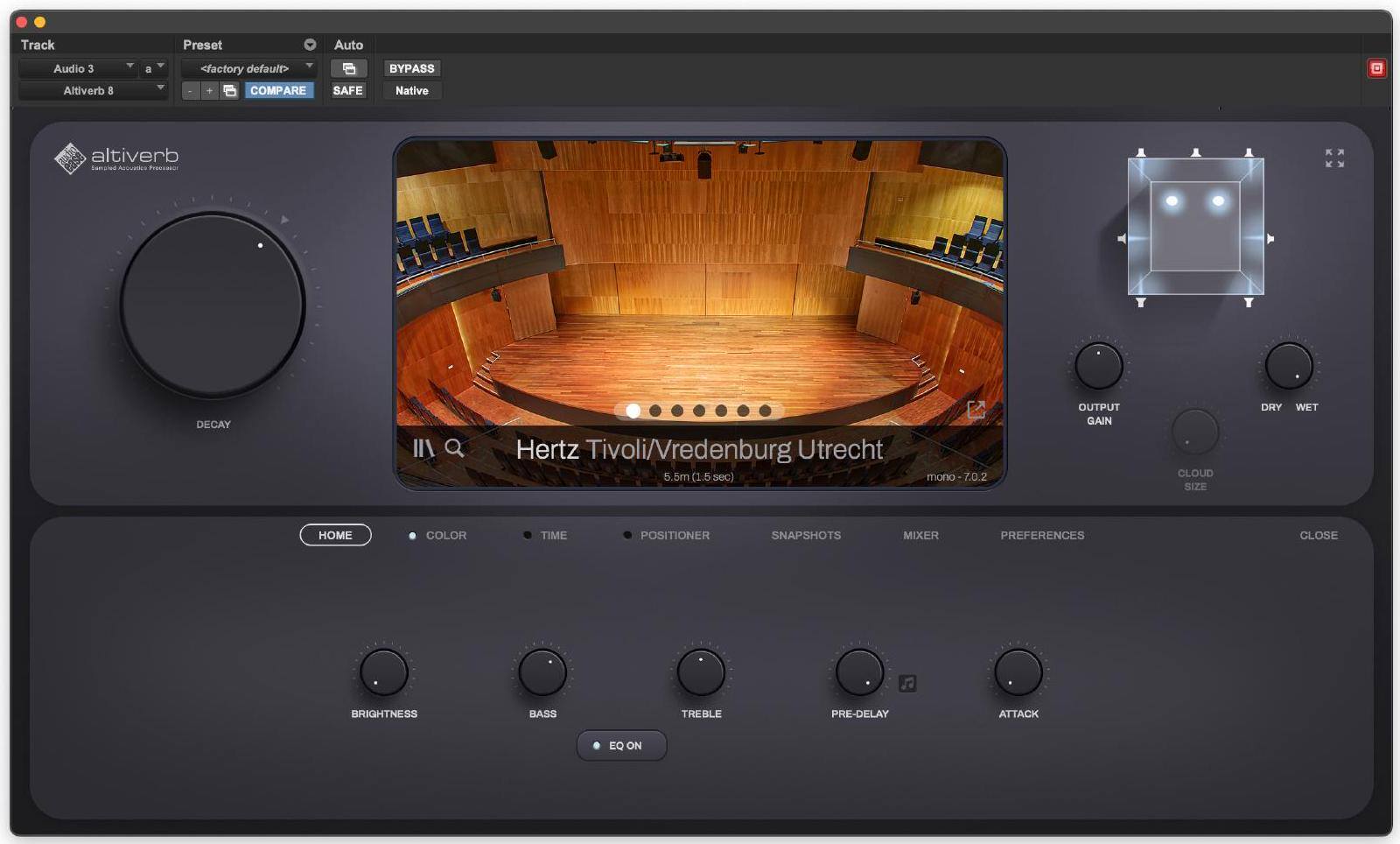
定位器(适用于单声道和立体声输入的 Altiverb 实例)

Altiverb 可支持单声道或立体声输入(Altiverb XL 版本支持更多声道)。在制作脉冲响应时,我们采用舞台中央的单扬声器位置实现单声道输入,或使用双扬声器位置实现立体声输入。因此输入通道数量与所用扬声器存在直接对应关系。

当定位器功能关闭时,您仅能听到反射声和尾音,而无法感知扬声器与麦克风之间的直达声路径。当您需要 Altiverb 输出尽可能湿润的效果时,这种模式非常适用。

通过定位器选项卡(仅适用于单声道和立体声输入的 Altiverb),您可以开启扬声器,此时能听到其所在位置。您还可以直接在此移动扬声器位置。这是 Altiverb 中最具真实感的虚拟空间音频回放方式。建议设置为完全湿声模式,即便如此仍会听到较多干声成分,因为此时您听到的是扬声器直达麦克风的路径。YouTube 上 Altiverb 8 导览视频的前几分钟对此进行了演示。

定位功能在无中置扬声器的回放系统中效果最佳,例如四声道系统而非5.0系统。在5.0实例中可通过选择四声道脉冲响应或静音中置声道实现。这源于中央麦克风系统的固有特性——声音容易粘滞在中间位置。请注意:使用定位器时,大厅内实际存在麦克风阵列。当您将声源从中央拖到左侧舞台时,即使在该位置,右声道和中置麦克风仍会拾取声音。若需要比这种超真实定位更极端的声像处理,请使用下一项功能:云尺寸调节。

云尺寸与声像追踪混响(适用于 9.0.6 版本前 LCR 输入的 Altiverb)

Altiverb XL 支持多路输入。由于输入信号与脉冲响应录制时使用的音箱不再存在直接对应关系,因此(音箱)定位标签页不可用。取而代之的是 Altiverb 右侧的云尺寸旋钮。调低该旋钮时,混响将不再均匀分布于所有输出声道,而是开始围绕输入声源的声像位置形成声簇。即使输入声源移动,混响云团也会随之漂移。建议配合 Pro Tools 发送通道条上的 FMP(跟随主声像)旋钮使用。YouTube 上的 Altiverb 8 导览视频在 5 分 43 秒处演示了声像跟随混响效果。

对白混响

在搜索框旁边的脉冲响应浏览器中选择"显示所有脉冲响应"。这将显示空间的单声道版本。尝试将这个房间的单声道脉冲响应加载到您的(5.0 输入,5.0 输出)Altiverb 中,并将云尺寸调至最小。现在听起来就像是通过输入声像来平移单声道混响。这是获取仅中央声道混响的方法,除非您对对话进行声像调整,此时混响会随之平移。

交叉项(在立体声输入-立体声输出的 Altiverb 实例中)

当降低时,立体声到立体声脉冲响应的左输入到右输出和右输入到左输出分量会减少,最终为左右声道生成两个(不同的)单声道混响。这可以在听起来过于湿润的混音中创造更多空间。

脉冲响应浏览器

通过点击主界面窗口左下角的图标(三本书)、图片或房间名称,即可调出脉冲响应浏览器。您可以通过拖拽浏览器边缘和底部来调整其大小,通过拖拽窗口顶部来移动位置

在底部的搜索栏中,您可以搜索脉冲响应名称的部分内容或其他相关词汇,例如用途(管弦乐)、材质(砖块)或所在国家等
旁边可选择"显示所有脉冲响应",这意味着在 5.0 输出的 Altiverb 中可以选择立体声输出脉冲响应。排序方式可通过旁边的弹出菜单选择。"默认脉冲响应"表示在 7.0 版 Altiverb 中仅显示 7.0 脉冲响应,点击图片时会自动选择。再次点击调出浏览器的位置即可关闭浏览器

浏览器左侧面板的"新闻"版块中,可即时下载并试听新增的脉冲响应

更多帮助您找到所需内容

屏幕顶部显示与所选脉冲响应(IR)相关的一系列词语。点击其中任意一个词语,效果等同于使用该词进行搜索。

两个"相似标签"会显示与当前所选脉冲响应声音相似的脉冲响应。

"收藏夹"列出了您所有喜爱的脉冲响应。
你可以通过点击每个脉冲响应图片右下角的心形图标来"收藏"或"取消收藏"一个脉冲响应。

"最近使用"显示最近使用过的脉冲响应

中央屏幕

点击左下角图标(三本书)、图片或名称可打开浏览器。点击放大镜图标可快速搜索库而无需使用浏览器。点击底部小文字可在选定空间调出其他麦克风选项。

点击图片底部条带中的圆圈之一,可切换至下一张图片、360 度 VR、波形图、瀑布图或脉冲响应信息等
点击右下角的弹出图标,可在独立窗口中放大当前中央屏幕

调整界面大小

Altiverb 可通过右上角的四向箭头图标调整尺寸

输出电平表

显示 Altiverb 输出的鸟瞰视图。
点击扬声器图标可设置输出参数(也可在混音器标签页中设置),例如静音/独奏、增益和延迟。若偏好传统电平表,可切换至 Altiverb 下半部分的混音器标签页,或在单声道/立体声版本中切换至电平表标签页。

以下将描述 Altiverb 下半部分各标签页的功能。
您可以使用右侧的关闭按钮关闭所有标签页。

主页标签

此标签将其他标签中最常用的5个参数整合在一个面板中。

色彩标签

均衡器

黑色界面是一个四段均衡器。点击可显示控制项。按住 Command 键可调整参数均衡器的宽度(Q 值)。该均衡器仅作用于湿信号。
低频与高频段采用 Baxandall 均衡设计,确保相位偏移不超过 180 度,这意味着当经过均衡处理的信号与干信号混合时,几乎不会产生梳状滤波或抵消效应。

尺寸

使所选房间(脉冲响应)缩小(逆时针旋转)或放大(顺时针旋转)。该操作会改变房间模式和谐振频率,收紧或扩散早期反射声,并缩短或延长混响尾音。

明亮度

真实空间通常比算法(合成)混响包含更少的高频成分。有时您需要在混响尾音中添加那种难以从现实世界中获取的额外闪亮明亮感。这通常无法通过均衡器实现,因为不存在的内容也无法被提升。
这就是明亮度功能的用武之地。
Bright(明亮度)会在真实脉冲响应基础上叠加完整的算法合成混响。它能精确调整混响尾音与 IR 的匹配度,紧密跟随长度、斜率和早期反射,确保两者无缝衔接,避免产生割裂的听感。调高 bright 参数可增加合成混响比例,从而提升高频分量。
在 IR 基础上略微增加 bright 参数后,尾音中将出现更多高频成分,此时可根据需求通过 EQ 或高频阻尼进一步强化。

阻尼控制

可独立调节三个频段的混响时长。缩短即阻尼衰减,延长则增强效果。脉冲响应的瀑布图(在 Altiverb 主界面作为通道显示)能直观呈现阻尼调节效果。

时间选项卡

时间选项卡的效果可在瀑布图或脉冲响应波形视图中查看,这两种视图均可作为通道显示在 Altiverb 主界面中。

反向

整个脉冲响应在时间上被反转,用于产生反向混响效果。

起始淡入

对脉冲响应的起始部分进行淡入处理。

预延迟

延迟混响的起始时间。点击音符符号时,延迟时间会锁定宿主应用程序的节奏,因此可以选择八分音符作为延迟时长。

调制控制

这种效果并非模拟现实中的自然现象,而是模拟人工混响算法中产生的效果。
当脉冲响应被调制时,输入音符的频率会略微扩散。其效果是:一个略微走调的音符在混响中不一定会持续走调;或者混响听起来可能更饱满;又或者当军鼓样本两次输入 Altiverb 时,输出的混响效果会有所不同。

门限混响

允许您在设定时间后突然切断混响效果。

定位器选项卡

适用于 Altiverb 的单声道输入和立体声输入实例。
定位器选项卡的效果在脉冲响应波形视图中最为明显,该视图作为 Altiverb 主屏幕中的一个通道提供。

Altiverb 可支持单声道或立体声输入。在制作脉冲响应时,我们采用舞台中央的单只扬声器位置对应单声道输入,或双扬声器位置对应立体声输入。因此输入通道数量与所用扬声器存在直接关联。通过定位器选项卡(仅适用于单声道/立体声输入的 Altiverb 版本),您可以开启扬声器监听功能,实时感知其空间方位,还能直接调整扬声器位置。这是 Altiverb 中能实现最真实空间声场模拟的虚拟回放方式。建议设置为完全湿声模式,即便如此仍会听到较多干声成分,因为存在扬声器到麦克风的直达声路径。YouTube 上的 Altiverb 8 导览视频开场部分对此功能进行了演示。

右侧四个旋钮用于调节脉冲响应的不同阶段,从最早的部分开始:直达声。可调整其增益和色彩。色彩调节介于中性(平直)与脉冲响应(IR)中实际直达声之间,后者听起来更真实,但可能带来不理想的音染,因为它可能包含舞台上钢琴或舞台本身的早期反射声,同时还包含扬声器和麦克风的音染特性。

早期反射声和尾响可单独开启/关闭或调节增益。

快照选项卡

快照是 Altiverb 实例的私有预设。所有快照都保存在 Pro Tools 预设中。同一会话中的另一个 Altiverb 会包含不同的快照。快照会随会话一起保存。可通过自动化切换快照,自动化预设索引参数即用于此功能。

快照是旧版 Altiverb 的遗留功能,在 Altiverb 8 中已非必需

因为 Altiverb 8 具备全参数记忆功能,意味着无需使用快照即可实现全部状态的自动化控制

要存储快照,只需点击空白快照位。当前设置将被保存。默认名称为脉冲响应名称,但您可通过双击名称进行修改
清空快照时,请先点击快照区域底部的清除按钮,再点击目标快照位的叉号图标
点击已占用的快照即可调用该快照
通过自动化调用快照:启用宿主自动化录制功能并在适当时机点击快照。若需绘制自动化控制点,请在宿主自动化参数中寻找名为"automation preset index"的参数

警告:

假设所有参数均已启用自动化控制。当用鼠标点击 Altiverb 快照时,其所有内部参数都会输出至宿主自动化系统,从而存储于宿主的参数自动化曲线中。此后这些自动化曲线将接管所有控制工作,通过回放 automation preset index 来调用快照不会产生任何效果——因为如果再次输出所有参数,该时刻所有参数都会切换至自动化写入模式,从而覆盖此后的所有数据

这也意味着当所有参数都启用了自动化时,仅用铅笔工具临时记录快照变更将无效。只有实际点击操作才能生效。

除非自动化预设索引是唯一可自动化的参数——在这种情况下,即使通过铅笔工具临时记录,快照每次被调用时仍会输出其所有参数。正是由于这种难以理解的自相矛盾,我们建议完全不要使用快照功能。若您坚持使用,请至少确保不存在其他可自动化参数。这样做可以彻底避免快照内容与参数曲线之间发生冲突,从而防止不可预知的状况发生。

我们的建议是:要么使用快照功能,要么使用其他所有参数自动化功能。

混音器标签/电平表标签

在 Altiverb 的每个输出部分,您可以在此单独控制独奏、静音、增益或延迟。当您点击右上角 Altiverb 电平表上的扬声器时,这些控制选项同样可用。此处显示的是经典电平表。电平表通道的排列顺序与 ProTools 一致:从左到右依次为左声道、中置声道、右声道,接着是从前到后的下层立体声组,最后是从前到后的顶部立体声组。

偏好设置标签

脉冲响应文件夹

脉冲响应文件可以存放在系统的多个位置。Altiverb 会扫描三个文件夹中的 IR 文件,这三个文件夹在脉冲响应浏览器中都有对应的分类。
Audio Ease 文件夹应包含由 Audio Ease 制作的脉冲响应文件。
用户文件夹存放您自己创建或从其他用户处接收的所有内容。将 wav 文件移至该文件夹后,它们就会在浏览器中显示为脉冲响应文件。第三方文件夹则用于存放其他厂商制作的音效库。

切换 IR 时将所有参数重置为默认值

选择新脉冲响应时,所有旋钮将跳转至默认位置。若需保留当前设置,请取消勾选此选项。

将当前脉冲响应设为默认。

若您特别钟爱某个脉冲响应,可将其设为每次插入新 Altiverb 时的默认选项。先选定心仪的脉冲响应,再点击"默认 IR"下方字段完成设置。

下载新脉冲响应文件。

新的脉冲响应文件(IRs)可立即下载试听,位置在偏好设置面板左下方的"新闻"版块,或浏览器左侧区域...

将 IRs 添加至用户与第三方文件夹

直接添加.wav 文件作为 IRs(无需扫频反卷积处理)

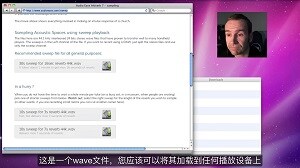
您可以直接将 wav 文件拖拽至浏览器的"用户"区域进行添加。也可将其放入"用户 IRs"或"第三方 IRs"文件夹(参见上方"偏好设置"选项卡)。
添加分轨文件通常很方便,因为这样你可以轻松为其他声道配置创建替代文件夹。名称扩展会按照如下方式分配到各个声道:

7.0x 版本中会舍弃 Iw 和 rw 声道。x.0.4 版本中会舍弃 its 和 rts 声道。7.0.2 版本中会舍弃 Itr 和 rtr 声道。
5.0 版本中会舍弃 lss 和 rss 声道。四声道配置可选择将 ls/rs 或 Isr/rsr 作为后环绕声道。
如需制作一阶 Ambisonics 脉冲响应文件,可将其重命名为四声道文件,或使用 4 声道交错文件,然后在 Altiverb 后进行 Ambisonics 解码以获得最大灵活性。

您也可以理解为何有时提供具有恰当通道数的交错文件更为方便,如下所述。若将 7.0.2 扫频文件置于 ProTools 的 7.0.2 通道并导出为交错文件,其通道顺序将保持正确。这一操作在 AudioEase 频道名为"用两支麦克风录制音乐厅"的 YouTube 视频中有所展示,约在 10 分钟处。

四通道交错文件始终会被识别为真立体声(立体声输入/立体声输出)脉冲响应文件,其中前两通道是左输入通道的立体声输出,后两通道是右输入通道的立体声输出。若需创建单声道转四声道脉冲响应文件,则必须按前文所示方式拆分并重命名文件。我们保留了两个例外规则:扩展名为.L/.R/.Ls/.Rs 的文件将按左/右/左环绕/右环绕顺序加载为四声道脉冲响应文件,这种标识后置扬声器的传统命名方式仍被支持。

电平 - 加载脉冲响应文件后,Altiverb 会自动扫描其电平值并调整至内部参考电平。这意味着用户无法自定义用户脉冲响应文件的播放电平。
与 Audio Ease 预设的脉冲响应不同,当关闭直达声时(使用定位器或在单声道实例的"电平"选项卡中),用户自定义的脉冲响应不会获得电平提升。

IRTool - 制作您自己的脉冲响应

IRTool 用于将原始录音转换为 Altiverb 脉冲响应文件。已经是脉冲响应的文件无需使用 IR Tool,具体请参阅前一章节内容。

这段五分钟的视频完整展示了 IRTool 的操作流程。

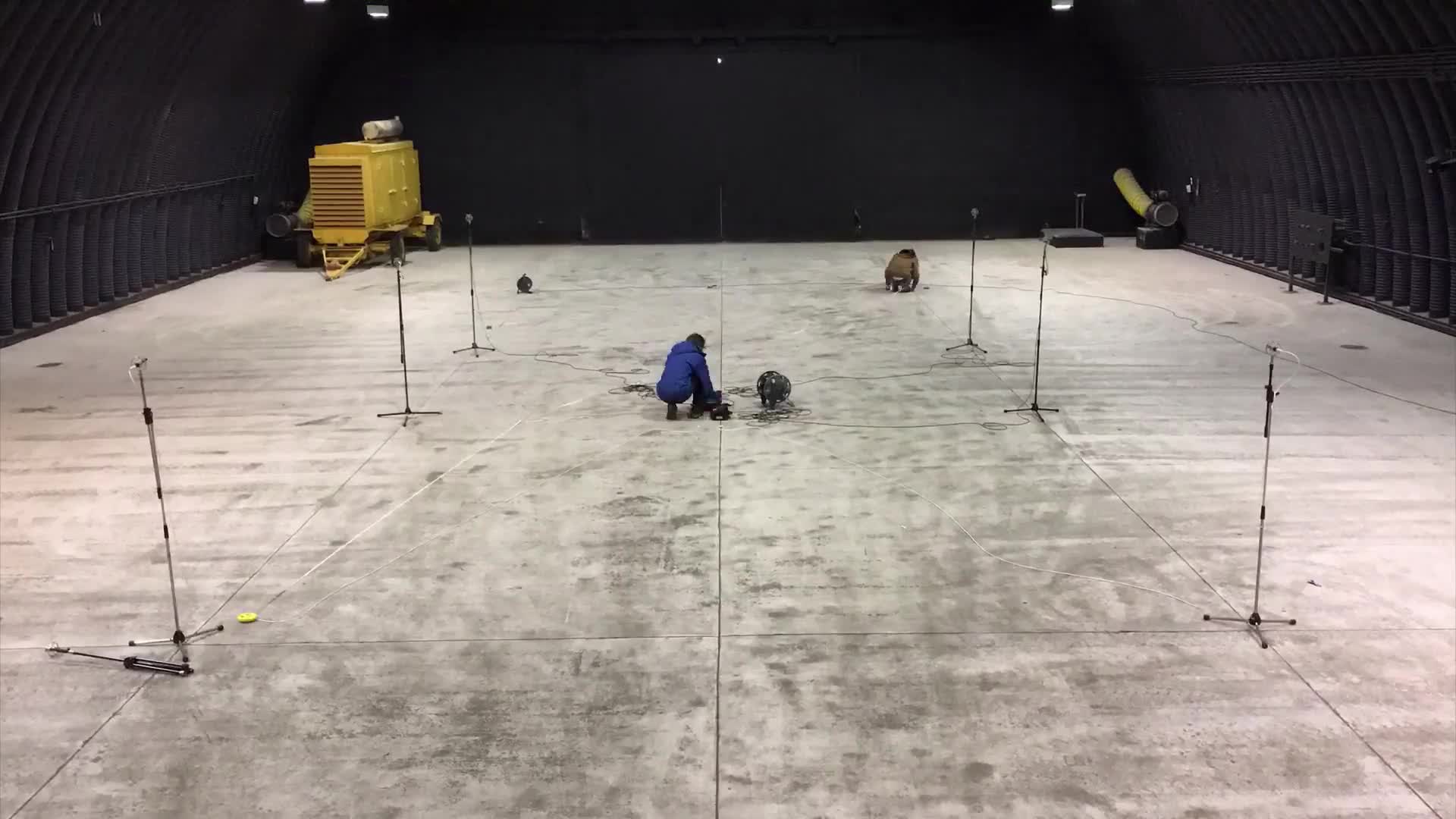
要制作自己的脉冲响应,您需要通过扬声器播放扫频信号。
您需要使用麦克风录制该信号,麦克风数量取决于您希望 Altiverb 脉冲响应输出的通道数。

输入文件说明:

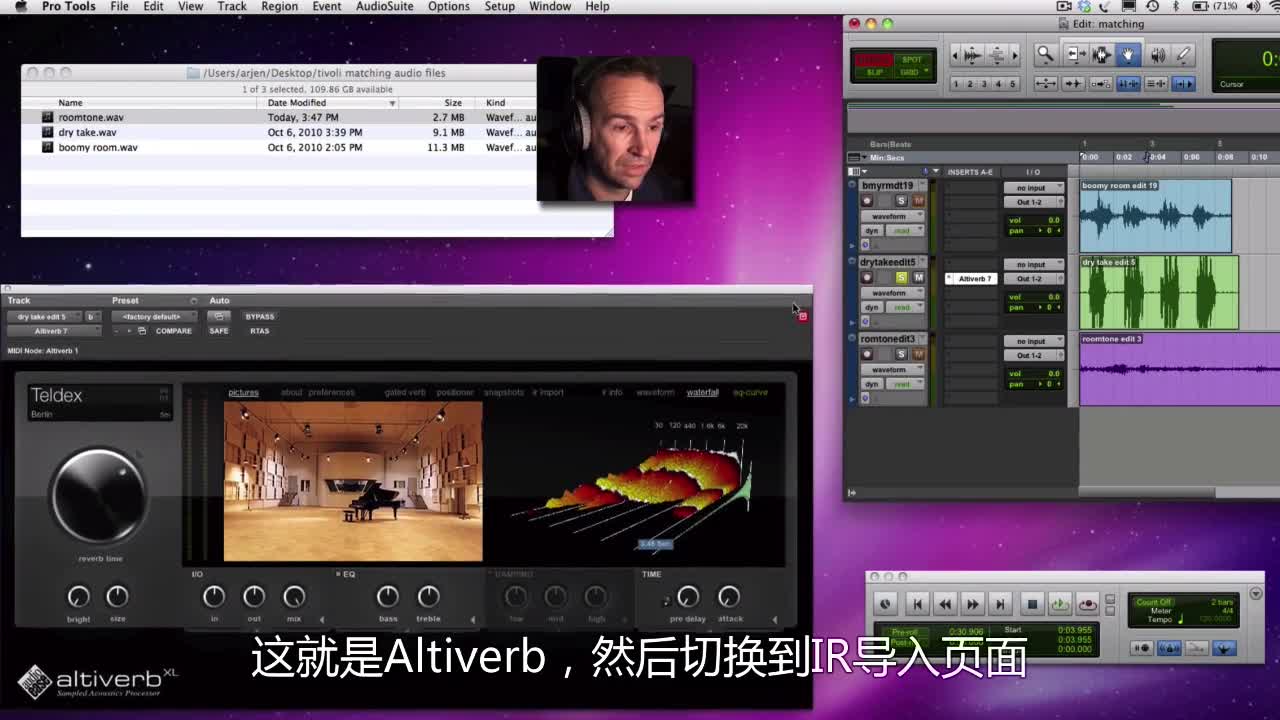
输入录音必须是 Pro Tools 交错的.wav 文件(即 SMPTE 顺序)。请注意,中央声道始终是第三声道,且声道顺序并不总是从前到后排列。

IRTool interprets the channel order in your interleaved input file as Protools Bounce order:
2 = stereoLR
3 = LCR = stereoLR + center
4 = QUAD = stereoLR + rearLR
5 = 5.0 = stereoLR + center + rearLR
7 = 7.0 = stereoLR + center + rearLR + sideLR
what follows is a turn in the above logic, the next filetypes are much newer.
9 = 7.0.2 = stereoLR + center + sideLR + rearLR + topFrontLR
11 = 7.0.4 = stereoLR + center + sideLR + rearLR + topFrontLR +
13 = 9.0.4 = stereoLR + center + sideLR + rearLR + wideLR + topFrontLR + topMidLR + topRearLR
15 = 9.0.6 = stereoLR + center + sideLR + rearLR + wideLR + topFrontLR + topMidLR + topRearLR

允许的最大输出配置为9.0.6(注:当录音包含13个声道时,实际生成的是9.0.4配置而非7.0.6)。
录音必须包含:单声道输入需要1次扫描(含起始和结束脉冲),立体声输入脉冲响应则需要两次扫描。

运行 IRTool 工具

若随后双击 IRTool(位于/Users/Shared/Audio Ease/Altiverb 目录),选择"选择扫频录音文件夹"。之后它们将被批量转换为 Altiverb 的用户创建脉冲响应文件夹,重新扫描后(点击浏览器中"用户创建脉冲响应"旁的三角形)即可在 Altiverb 浏览器中选择使用。以此方式制作的脉冲响应仅限 Altiverb 使用,它们以 Altiverb 专有格式保存。禁止进行逆向工程或重新采样。此信息亦载于 Altiverb 的最终用户许可协议中。

显示更多输入类型

在"显示更多输入类型"旋钮下提供多种传统脉冲响应生成方式。最显著的是三种击掌录音类型:两种常见的电影场记板录音和一种发令枪类型。它们具有非常独特的音色特征,可通过 IRTool 内置的反向均衡器进行平缓处理。"干扫频"选项即用于此——当在输入文件夹中发现名为 drysweep.wav 的文件时,将使用该文件进行解卷积而非分析录音。此功能旨在挽救可能损坏的录音素材。

请注意:

  • Altiverb 没有专门用于 LFE 的卷积通道,仅支持 LFE 泄漏效果。因此无需提供 LFE 脉冲响应录音通道。

仅单声道输入的 Altiverb 具备中置声道输出功能。当提供双扫频信号(用于立体声输入)时,请确保录音中不包含中置麦克风声道。换言之:一个 7 声道扫频信号是可行的,或者两个 6 声道扫频信号。与其完全舍弃中置声道,您也可以将其静音处理,因为静默的输入通道会被系统自动忽略,效果等同。

获取最佳效果的建议:

  • 使用全指向性麦克风。
  • 将麦克风间距尽量拉远,最好相隔数米。
  • 仔细测量确保所有设置对称,大型装置容易产生显著误差。
  • 现场测试配置时:通过扬声器播放干声素材,将房间录音与原始干声对比。判断混音效果是否达到你对 Altiverb 的预期标准。
  • 你会发现扬声器是最关键的组件。像视频中那样自由摆放时,很少有扬声器能在数米距离保持轴向声学中性。若想让人声混响与真实环境匹配,中性音质至关重要。若感觉效果过于单薄,可尝试使用前置低音反射孔的扬声器、更大尺寸的扬声器,或将指向性麦克风换成全向麦克风。这些措施都能比后期均衡更复杂自然地增强低频表现。
  • 不要以过大音量播放,以保护周围人群,同时避免录音时音量过高导致信号削波。播放音量也不宜过大,以防扬声器过载——正弦波应始终保持纯净音色,若出现空洞感或刺耳泛音则说明存在问题。
  • 尽可能使用有线连接进行播放。蓝牙传输容易造成音频数据包丢失。

使用 Ambisonics 麦克风制作脉冲响应

与 MS 制式和 XY 制式类似,Ambisonics 麦克风属于重合式录音系统:其多个振膜单元会尽可能保持物理位置一致。通过扬声器重放时,以此方式采集的混响尾音会显得偏向单声道效果,因此 Audio Ease 更推荐采用间隔式麦克风系统。但通过耳机聆听时,这种录音方式能呈现极具说服力的声场效果。

处理使用全向麦克风录制的扫频信号有两种方法:先解码,或在 Altiverb 后解码。

先解码:

若您有用全向麦克风录制的扫频信号,请使用麦克风配套的解码器插件,根据脉冲响应需求生成所需数量的心形指向信号:例如 5.0 声道脉冲响应需要 、Ls、Rs 和 C 声道。将这五个声道对齐并交织成单一文件后,提交给脉冲响应工具处理。

后解码:

将交错式一阶原始 A 格式录音提供给 IRTool。将其加载至单声道转四声道的 Altiverb(非四声道转四声道版本),并在 Altiverb 后使用麦克风随附的解码器插件。这可能需要您在数字音频工作站中进行一些路由设置。

添加图片:

IRTool 始终将脉冲响应保存在以下位置:
/Users/Shared/Audio Ease/Altiverb/Impulse Responses/User Created IRs
(你可以将上述路径粘贴到访达菜单的"前往->前往文件夹"中。)
找到你制作完成的脉冲响应文件,并放入一张.jpg 格式的图片,使其在浏览器中显示。
请注意,过多大尺寸图片会拖慢浏览器运行速度。

评价这个回答?
Audio Ease 安装程序在哪 ?

Audio Ease 的授权激活后,通过您提供电子邮件收到下载地址

这个电子邮件地址可以用来下载升级程序,采样更新

评价这个回答?
Audio Ease macOS 12 Monterey 兼容性
在macOS 12 ,所有Audio Ease插件都需要Pro Tools 2021.12或以上版本。


早期的Pro Tools版本在加载插件时崩溃。在Pro Tools 2021.12(及以上)中,Altiverb 7、Speakerphone 2和Indoor可以在macOS 12 Monterey上使用。

360pan套件、BarbaBatch和Snapper不受影响。这些在macOS 12 Monterey上工作正常。
Indoor 1.0.9版本增加了对macOS 12 Monterey的支持。
最新的Altiverb 7.4.6在macOS 12 Monterey上也运行良好。
Speakerphone 2.1.8增加了对macOS 12 Monterey的支持。

你可以在下载页面访问这些更新。https://www.audioease.com/download/index.php

在你更新你的macOS之前,我们建议首先检查你的DAW是否与macOS 12 Monterey兼容。

最后更新: 2021年12月23日

评价这个回答?