Speakerphone 3 中文说明书
Speakerphone 3 用户手册 v1.0
重要声明:Audio Ease 公司标识、Speakerphone 产品标识及 SPEAKERPHONE 名称均为荷兰 Audio Ease BV 公司注册商标。其他所有产品名称、商标或商号均归各自所有者所有,与 Audio Ease 公司及 SPEAKERPHONE 产品无任何关联、从属关系,且未经上述所有者授权认可 Audio Ease 公司的 SPEAKERPHONE 产品。
本产品使用上述标识及名称仅用于描述通过 Audio Ease 建模技术生成的特定扩音器、喇叭、收音机或电话音效,以电子化模拟所研究原产品的声学表现。该模拟过程具有主观性,用户实际感知效果可能与原产品存在差异。
引言
无论是繁忙人行道上信号不佳的 GSM 通话、带啸叫的警用扩音器与头顶盘旋的直升机声,还是 1952 年摇滚录音棚现场厅里的吉他放大器,Speakerphone 都能为您呈现各种尺寸扬声器及其原生声学环境的真实效果。
由 Altiverb 驱动的 Speakerphone 集成了丰富效果模块,包含:采用数百种真实扬声器样本的卷积引擎、收音机调谐转盘、黑胶唱机刮擦声与静电噪声发生器、GSM 手机数据压缩模块、失真效果器、颤音器、延迟效果器、多种均衡与动态处理器、比特压缩器、采样率降低器、完整版卷积混响器,以及可组合成完整声学环境的样本库。
这款基于脉冲响应的扬声器模拟器集卷积混响与采样播放于一体:Speakerphone 能完整还原任何扬声器所处的声学场景。
Speakerphone 最直接的应用场景是影视音频后期制作。它能模拟对讲机、远处晶体管收音机、楼上电视机、扩音器和手机等各种声源,添加拨号音、接线员语音和静电噪音,并支持从丰富的环境音效库中选择主叫方或被叫方的背景声效。比如让您的声音听起来像是从车站大厅天花板上悬挂的失真喇叭传出,同时混入周围乘客的脚步声。您还可以直接将样本库中的任意素材拖拽至 Pro Tools 音轨,反之亦然。
终极扬声器模拟插件,提供海量环境音效场景
基本操作指南
在音频工作站软件的音轨上加载 Speakerphone 插件,播放对话或实时通过音轨讲话。确保输入电平使脉冲电平指示器处于绿色区域——这是附加音效与原始输入达到最佳平衡的状态,所有失真效果和门限处理等才能按预期工作。您可以从浏览器的众多预设类别中选择方案,只需点击左上角的预设名称即可调用。
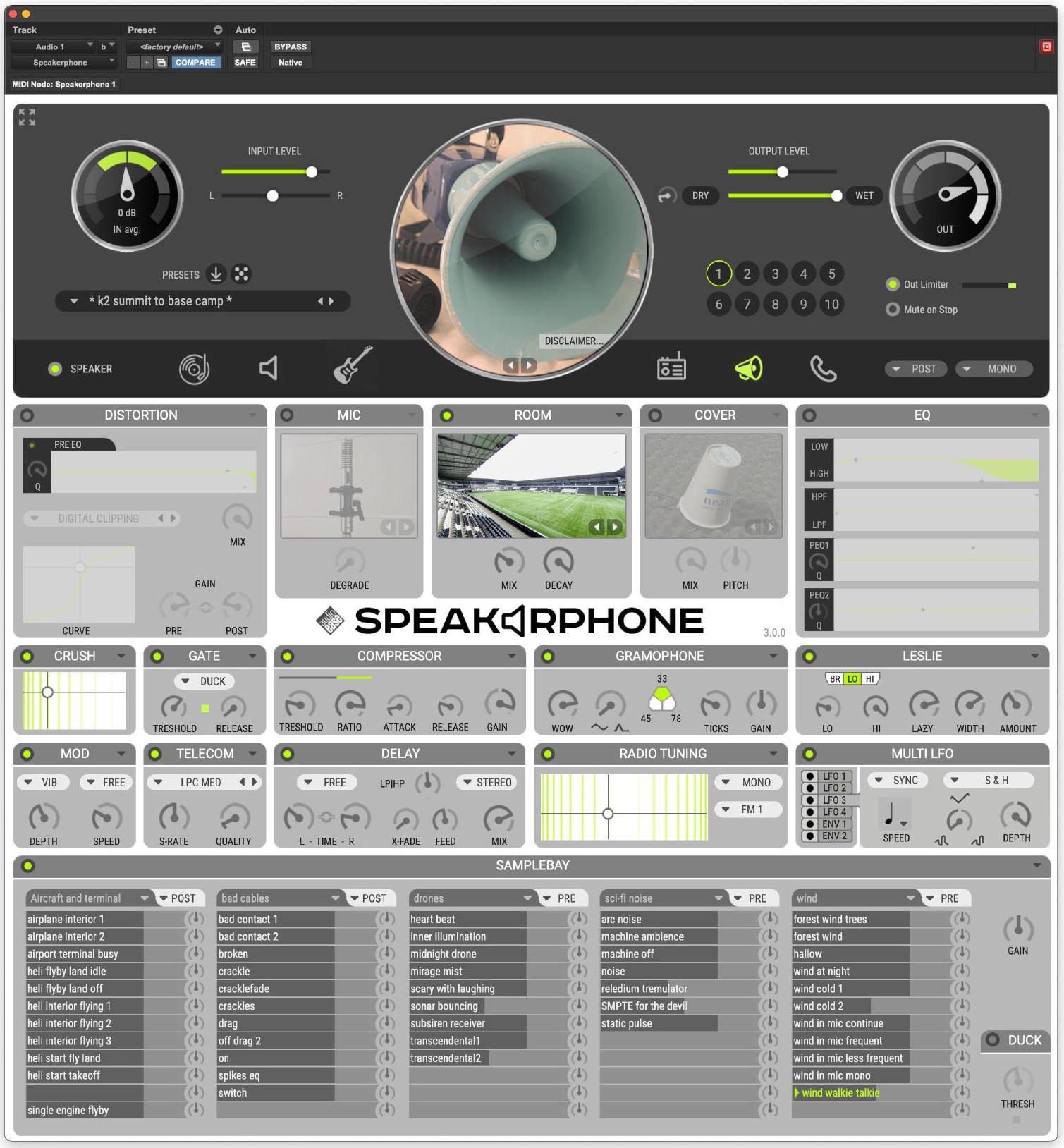
若发现接近理想效果但需微调,请开始调整控件。模块电源指示灯呈绿色表示激活状态。各模块功能将在下一章节详述。若控件未显示,可点击左上角"展开"菜单唤出,该菜单也可用于调整 Speakerphone 界面尺寸。
按住 CTRL 键或右键点击旋钮等控件,将弹出菜单供您将参数绑定至 MIDI 控制器或 LFO。此时旋钮将闪烁,直至收到通道 1 的控制器信号。
预设效果的核心是扬声器模块。点击电话图标可选择多种电话机型,点击收音机图标则可选择广播类型。
多数预设中的环境音效源自底部的采样库。点击样本可播放,拖动推子调节音量,点击绿色三角停止播放,旋转旋钮调整声像。点击样本包名称(本例中为"kids")可切换其他样本包。
假设声音(或你的完整混音)现在通过收音机播放。若在此设置下回放立体声音乐,或许你会在某个时刻想要逐渐"展开"声音至原始全带宽立体声输入状态。点击 DRY 按钮可使滑块从湿信号(处理后的音频)滑向干信号(未处理的音频),或手动拖拽 WET/DRY 滑块进行调节。
您可以在 Finder/Windows 窗口、采样库与音轨之间拖拽文件。若喜欢环境音效或采样库中的其他样本,并希望将其直接置于音轨而非通过 Speakerphone 播放,只需点击样本并按住约一秒钟,即可将其从采样库拖拽至音轨。
使用大型输入/输出控件调节 Speakerphone 的音频输入与输出音量。输出控制下方设有限幅器。"停止时静音"功能意味着当数字音频工作站停止播放时,采样库中的样本回放将同步暂停。
预设库
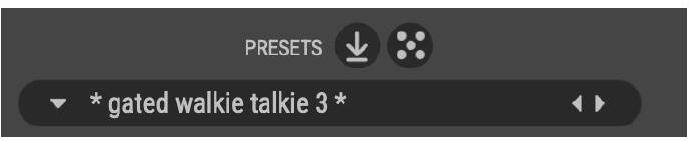
点击预设名称。此时会显示浏览器,您可以选择其他预设。

将预设保存在“用户”分类中。

随机选择一个预设。
自动化预设
预设方案可存储于顶部工具栏 10 个编号圆形按钮中。点击空白槽位(如上图所示仍呈深色的位置)即可存储此类"自动化预设";点击已填充槽位则可调用预设。"自动化预设索引"属于可自动化参数,因此可通过工作站参数自动化功能触发切换。所有自动化预设槽位内容将统一保存至单个(Pro Tools)预设文件及工程文件中。请注意,样本库的完整状态既包含在预设中也存在于自动化预设内,因此若需调用样本库,采用自动化预设是实现自动化的最佳方式。为此建议取消其他所有参数的自动化设置,确保自动化预设始终拥有最高优先级。Mac 系统下按住 CMD 键点击已占用槽位可清除内容,Windows 系统则使用 Alt 键点击。
干湿比控制
干湿控制旋钮能以精细的方式在经处理与未处理(旁通)的声音之间渐变过渡。从湿声到干声的转换会逐步开启滤波器(包括扬声器脉冲响应),并以独特方式减弱失真模块和电信模块等效果。整体而言,从湿声到干声的过渡效果是让声音从完整预设状态无缝"展开"至未处理状态。
湿干滑动条会将所有参数从当前设置渐变为"直通"状态
干声按钮会开始将湿/干滑动条从湿声位置逐渐移向干声位置
滑动条旁的旋钮用于控制点击干声或湿声按钮后,湿/干滑动条的移动速度
按下"湿声"按钮时,WET/DRY 推子会从干声状态逐渐向湿声过渡。例如,若当前混音呈现酒吧后方点唱机的声场效果,通过拖动 WET/DRY 推子即可将声场缓缓"展开"至完整立体声状态。点击"干声"按钮则会使推子自动从湿声向干声移动,移动速度由推子右侧的旋钮控制。
扬声器

扬声器脉冲响应的选择
扬声器模拟器的核心是一个包含不同扬声器录音的库,这些录音通常被称为脉冲响应(Impulse Responses,简称 IR)。这些脉冲响应本身就能捕捉采样扬声器在频率和时间上的许多特征,这一过程被称为卷积运算。扬声器模块允许您选择扬声器脉冲响应,并显示其对应的照片。双击照片可获取所选脉冲响应的更多信息。
点击电话或收音机等扬声器类别图标时,会弹出浏览器窗口供您选择该类别下的扬声器。为快速试听,浏览过程中音效选择会实时更新。只需悬停在浏览器条目上并按住鼠标按钮即可。圆圈内的图片显示实际采样的扬声器实物。
前置/后置 - 选择信号链中两个位置之一插入扬声器模块。下方图示展示了这两个位置。假设所选扬声器的频率范围最高为5000赫兹。使用预卷积失真和破碎效果会在最终结果中添加高于5000赫兹的谐波。若希望这些谐波被脉冲响应截断,请使用下方模块连接图中所示的后置卷积方式。
inputgain > sample bay (if pre) > phono > tuning > telecom > speaker (if pre) > crush >
gate > compressor > distortion > mod > delay > mic > speaker (if post) > Leslie > cover
> room > eq > sample bay (if post) > out > limiter
立体声/单声道模式说明:在立体声模式下,脉冲响应(IR)会分别作用于左右输入通道各一次;而在单声道模式下,输入通道会在进入扬声器模块前被混合为单声道。这样您既可以创建单声道电子管收音机效果,也能让立体声混音通过该效果器。当您调节上方的干/湿滑块时,信号不仅会从电子管收音机效果渐变到原始干声,同时也会完成从单声道到立体声的转换。
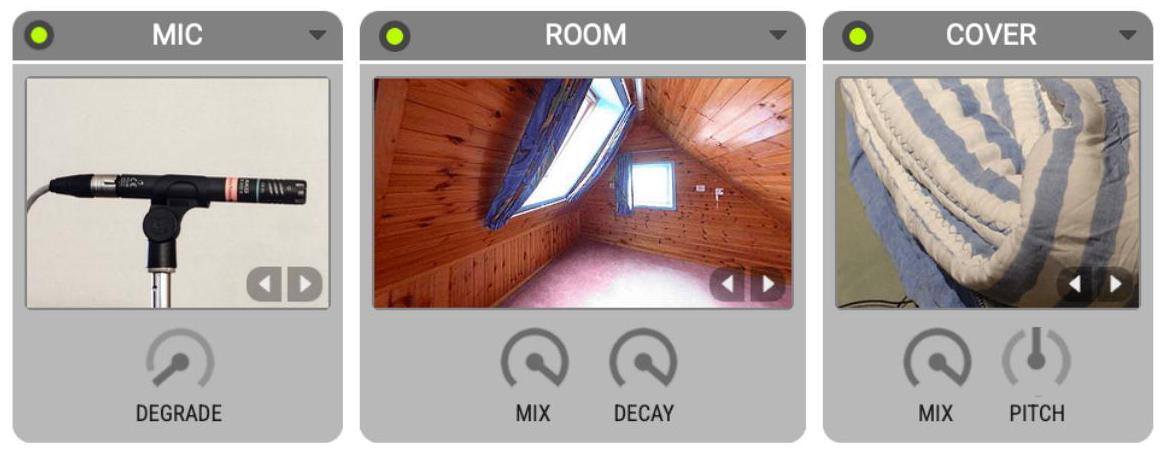
麦克风脉冲响应选择
与扬声器选择器类似,此处可选择麦克风脉冲响应。可用的麦克风脉冲响应能捕捉所示麦克风的时间和频率特性,从而使结果听起来像是使用了所选麦克风。例如,可用它让播音员的声音通过典型的播音麦克风传出,或用经典麦克风(如罗耶麦克风)拾取吉他音箱的声音。
劣化 - 此旋钮模拟老式(主要是电话用)碳粒麦克风特有的劣化效果。向右旋转可产生噼啪声效
房间
用于模拟房间、户外空间、大厅、共振腔体及混响设备的卷积混响效果
"空间"模块通过真实环境采样生成混响,采样范围涵盖火车站大厅至米格战斗机驾驶舱等场景,同时提供弹簧混响与板式混响样本。点击照片即可为扬声器选择不同的声学空间。
"混合"旋钮向右旋转可增强混响效果,向左旋转则突出原始干声。
"衰减"旋钮顺时针旋转至底可呈现完整混响尾音长度,逆时针旋转则缩短混响尾音持续时间。
封面
用毯子、箱子、后备箱等遮盖声源
多种物品可用于遮盖声源。毯子、手提箱、纸盒、玻璃杯、汽车后备箱仅是其中几例。点击图片选择此类遮盖物。所有这些都是 Speakerphone 中真实的脉冲响应录音。
向右旋转 MIX 旋钮可增强遮盖物特性,向左旋转则增加原始干声比例。
音高调节 瓶盖通常具有独特的共振特性。使用此旋钮进行调音,可尝试在葡萄酒瓶或啤酒瓶上测试效果。
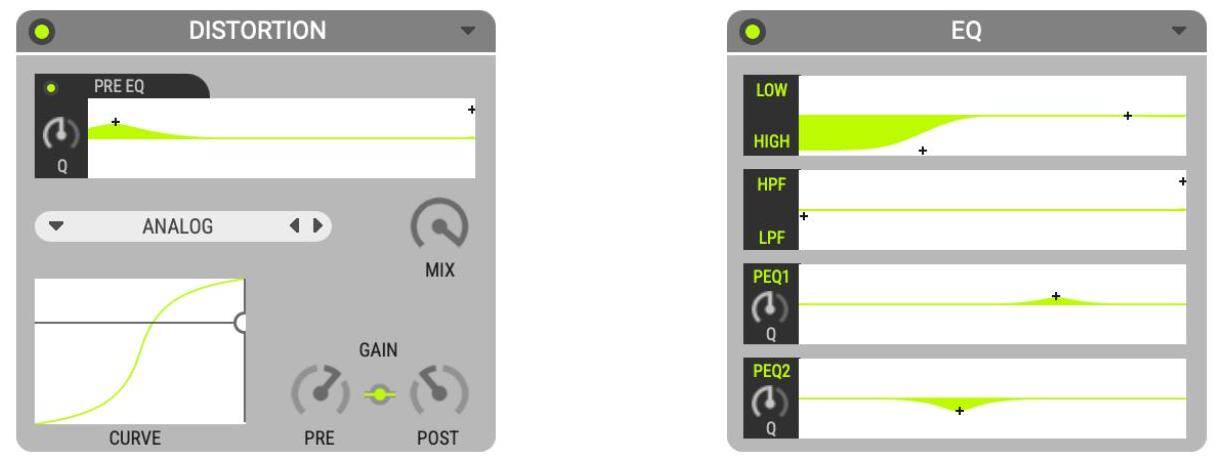
失真效果
模拟扬声器或放大器的过调制效果。
在失真模块中,音频信号首先通过前置均衡器处理。点击开关按钮启用后,您可以在同一图表中同时控制参数均衡器与带共振的低通滤波器。参数均衡器的带宽(即 Q 值)可通过小型旋钮进行调节。
接下来,信号会经过前置增益(PRE gain)处理,这一环节通常会放大信号,使波形在下一个模块(失真类型模块)中产生不同程度的失真。
具体的失真模型可通过"TYPE"弹出菜单选择。其中包含放大器模型和波形整形器等不同类型,所有模型都可通过失真模块底部的"CURVE"曲线图进行进一步调节。后置增益(POST-gain)用于控制失真效果的输出音量。您还可以点击前置与后置增益之间的联动按钮,使后置增益随前置增益增加而自动降低,反之亦然。
最后,您可以使用"MIX"控制旋钮将失真信号与原始干声信号进行混合。
当失真模块位于扬声器模块前后不同位置时,其效果会有所差异。扬声器模块的位置可通过其"PRE/POST"开关进行调整(详见扬声器章节说明)。
均衡器模块
5种频率滤波器类型
点击滤波器名称可启用或关闭该滤波器。低架与高架滤波器:点击图表中的十字标记,向上拖动可提升增益,向下拖动则衰减,左右移动可调整截止频率。
配备独立谐振器的高通与低通滤波器:在图表中点击并拖动十字标记。左右移动调节截止频率,上下移动控制谐振强度。谐振功能能强化截止频率本身的特性。与架式滤波器不同,高通和低通滤波器的频率响应不会趋于平缓,因此能产生更强烈的效果。
PEQ1 与 PEQ2 - 两段参数均衡器
水平移动调节陷波或峰值的位置。垂直移动控制增益或衰减量。通过旋钮可调节峰值或陷波的宽度(Q 值)。

压缩字长缩减与采样率降低。
向下拖动十字准线可缩减字长(从32位输入降至2位输出)。向左移动可降低采样率。
门限 当信号低于阈值电平时静音或衰减信号
阈值 门限进行静音或衰减的电平值
释放时间(REL) - 一旦输入电平超过阈值,门限恢复无增益衰减的速度
静音/衰减切换 - 在此弹出菜单中选择门限是完全静音还是仅衰减信号
压缩器动态压缩控制
水平仪表持续显示增益衰减量。注意右上角"OUT"控制附近的限制器
阈值(THRESH) - 当输入音频信号超过此电平时,压缩器将减小其动态范围
压缩比(RATIO) - 增益衰减的程度。4:1 表示输入增加 4dB 仅会使输出电平增加 1dB
ATK 启动时间 - 控制压缩器对输入电平变化的响应速度。
REL 释放时间 - 当输入电平低于阈值后,压缩器恢复零增益衰减的速度。
GAIN 增益 - 输出音量大小。
Gramophone 留声机效果模拟器。
WOW AMT - 唱片中心孔可能偏离圆心。音槽距离中心孔越远,在唱针下方移动的速度就越快,导致音高上下波动。AMT 参数控制中心孔的偏移程度。
CURVE - 当唱片不平整时也会产生音高曲线。您可以将音高曲线形状从完美的正弦波(中心孔偏移导致)调整为每转一圈出现陡峭峰值(唱片凸起导致)。
33/45/78 RPM - 唱片每分钟旋转次数。既影响音高曲线的速度,也影响 TICKS 参数中的爆裂声重复频率
TICKS 控制爆裂声和滴答声的密度层级
增益 控制爆裂声和滴答声层的增益大小

莱斯利音箱模拟 经典旋转音箱的仿真
该模块模拟莱斯利音箱效果,通常与哈蒙德管风琴搭配使用
莱斯利音箱内部结构包含:一个旋转式高音号角负责中高频,以及一个朝下安装的低频单元下方设有旋转挡板。这种设计能产生丰富的旋转音效。为获得真实效果,请先在音箱模块中选择莱斯利音箱(位于杂项音箱分类中),然后通过以下旋钮控制其旋转效果:
高低音键可切换旋转元件的两种转速。对应的速度可通过低音旋钮(制动)和高音旋钮进行设置。使用制动按钮可停止旋转。
"延迟"参数决定转速切换至高或低档所需的时间。
"宽度"参数控制旋转效果的立体声场宽幅。
"强度"参数调节莱斯利效果的浓淡程度。实际应用中需配合"宽度"参数通过麦克风摆位来实现最佳效果。
调制颤音、合唱、相位、镶边或颤音效果。
调制模块提供5种经典调制效果,可通过左上角弹出菜单选择。
深度控制调制效果的强度。
速度控制调制振荡的快慢。速度可设为自由模式或同步模式:同步模式将速度与宿主音序器节拍绑定并显示音符时值,自由模式则提供旋钮调节。
电信(蜂窝)电话连接协议(降质)模拟。
该模块将音频转换为电信行业实际使用的标准音频数据压缩格式(如"GSM"),并在故意丢失部分数据后重新解码为音频。
本模块精准还原了不良电话连接中常见的音频失真现象。重复音、水下音效等都将呈现高度拟真的效果。由于 LPC 编解码器(实际电话连接中的语音再合成器)的副作用,电信模块还可作为经典机器人声和声器使用。您可通过 LPC 固定音高构建合成人声效果,甚至通过 MIDI 通道 3 发送音符来演奏音高。
选择实际(蜂窝)电话连接中采用的数据压缩编解码类型。部分类型会像真实电话线路一样引入延迟。"Liquid"类降质模式产生的延迟最小。
SRATE 改变电话数据传输的采样率。
QLTY 质量模拟不良连接的效果,最显著的是时间片段的丢失(因而重复)。在固定音高模式下,QLTY 旋钮控制机器人声音的音高。

Delay 单声道或立体声反馈延迟,带滤波器。
STEREO MONO - 切换输出延迟通道的数量。
左声道延迟时间
右声道延迟时间
反馈量:延迟输出信号回馈至延迟输入端的比例。LP/HP:反馈路径中可选的低通与高通滤波器。旋转以调节
交叉馈送:控制左声道信号混入右声道延迟路径的比例
MIX 用于调节延迟信号与输入信号之间的混合比例。
FREE 模式下可自由调节延迟时间(毫秒为单位),而
SYNC 模式会将延迟时间锁定为与宿主音序器同步。此时延迟时间旋钮将切换为音符值调节,点击音符可调出时值选择框。
收音机调谐 用于模拟无线电接收器的调谐效果。
模拟收音机调谐旋钮的各种音效
立体声/单声道 - 单声道模式下调谐器输出将混合为单声道信号
垂直移动可改变互调边带音的频率
水平移动时若十字准线偏离中心,信号接收质量会逐渐恶化(失真与噪声持续增加)
单声道/立体声模式:在立体声模式下,左右输出通道的波段噪声和嗖嗖声效果各不相同。
无线电频段选择弹窗(FM/AM):不同频段会产生不同类型的波段噪声、调制和失真效果。在此选择无线电频段类型。
请注意,无线电/扩音器类别中有三个专属采样包,专门用于呈现真实的无线电频段静电杂音和嗖嗖声。
多重低频振荡器
4个低频振荡器和2个包络跟随器用于自动化参数控制
连接并调整 LFO
点击并按住标有"LFO"字样线路前的黑点,然后拖拽至任意屏幕控件(如 Leslie AMOUNT 旋钮)后松开鼠标。此时您已将 LFO 1 连接到 Leslie AMOUNT 参数。通过拖动 Leslie AMOUNT 旋钮周围的红色限制点来调整 LFO 作用的最小值与最大值范围。通过波形弹出菜单(显示"sine"处)选择波形类型,并使用波形调节旋钮将运动分布偏向周期两端或中间位置,可进一步调整 LFO 作用形态。速度(LFO 频率)可自由设定,或锁定节拍(此时将显示音符时值)。
除拖拽连接线外,您也可右键点击参数控件,通过弹出菜单选择连接到 LFO 或包络跟随器。
连接与调整包络跟随器
启动和释放时间决定了包络跟随器的反应速度。
连接方式与 LFO 类似。包络跟随器会根据输入音频的电平来提升所连接参数的值。当音频超过低阈值时开始响应,当电平超过高阈值时则不再继续提升。
断开 LFO 或包络跟随器的连接
通过右键点击(或按住 CTRL 键点击)其控制的参数,并选择"关闭"选项即可实现,如左图所示。该弹出菜单还提供了将参数连接到 LFO 或包络跟随器的替代方法。
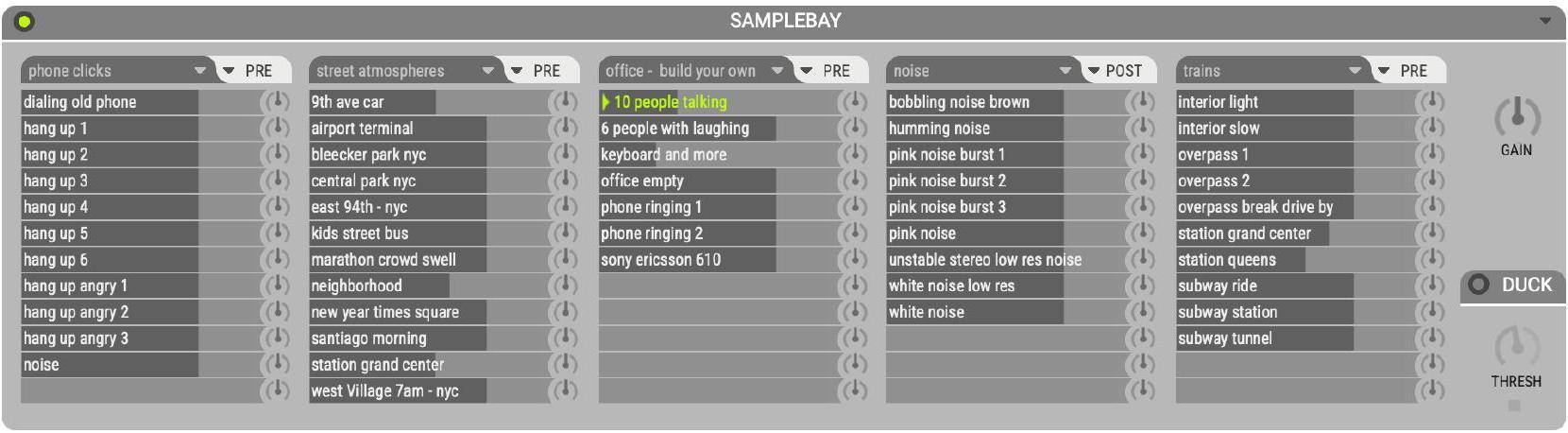
采样库 可通过鼠标点击或 MIDI 触发的样本库
您可以在此为扬声器构建完整的声音环境。Speakerphone 随附安装的数 GB 样本和音乐素材均可免费用于您的(包括商业用途)作品中。当前可同时访问 5 个包含 12 个样本的表格,通过鼠标点击或 MIDI 触发播放。这些样本涵盖从旋钮声、关车门声等特效到环境音效和音乐片段,并已应用于 Speakerphone 自带的预设中。
点击样本即可播放,也可将其拖拽至 Finder(将显示为声音文件)或拖入音序器轨道中。
请查阅您的音序器手册,了解如何将 MIDI 音符从 MIDI 键盘或音序器轨道发送至插件。采样库接收通道 2 上的 MIDI 音符和音量控制信号。第一个采样表对应 MIDI 音符编号 24(C-2)至 35(B-2),下一张采样表由高八度音符触发,以此类推。
(按住 Alt 键)将采样从采样库拖拽至轨道。您也可以将采样拖拽至 Finder/Windows 窗口,或在采样库内的不同槽位之间拖拽。
您可以将采样文件夹移至其他驱动器,但之后需要通过点击采样库右上角箭头选择"选择采样文件夹"来重新关联 Speakerphone。
选择采样在效果处理前(PRE)或处理后(POST)播放。由此您可决定我们接听的是车内来电(IN),还是来自车辆的呼叫(FROM)。
inputgain > sample bay (if pre) > phono > tuning > telecom > speaker (if pre) > crush >
gate > compressor > distortion > mod > delay > mic > speaker (if post) > Leslie > cover
> room > eq > sample bay (if post) > out > limiter点击样本即可播放。其中许多样本为无缝循环。
水平拖动推子可调节增益。
点击样本包名称可从多个样本包中选择其一。
若希望样本被输入音频"闪避"(类似电台 DJ 说话时背景音乐自动降低),请开启"Duck"功能。